1. 在两台设备上打开 LanSender
到下载页选择适合系统的版本。Windows 常规版、ARM 版和 XP 版分别下载;Mac 使用同一个安装包支持 Intel 与 Apple 芯片;Android 和 ARM Linux 也有对应版本。
Windows 版下载后双击即可打开。其他系统按下载页的安装说明操作;iPhone 和 iPad 的公开下载状态也可在该页查看。
2. 连接同一网络
两台设备连到同一个 Wi-Fi,或通过网线接入同一路由器,然后保持 LanSender 打开。设备会自动出现在列表中,不用注册账号或手动输入 IP 地址。
- 允许系统提示的本地网络访问;Windows 防火墙提示时允许应用在可信的专用网络中通信。
- 手机和平板收发时保持应用在前台,电脑不要进入睡眠。
- 访客 Wi-Fi 可能不允许设备互相连接。找不到对方时,请查看帮助页。
3. 选择设备,开始聊天
在设备列表中选择对方,输入文字并发送。连接会自动加密,日常使用不需要输入安全码。
如需进一步核实对方身份,可以在设备详情中比较安全码。若应用提示原有设备的身份发生变化,先向对方确认是否重装或更换设备。
4. 发送图片、文件或文件夹
在对话中添加想发送的内容,再点击“发送”。整个文件夹可以一起发送,保留子文件夹结构。对方选择接受后开始文件传输。
电脑上的文件保存在接收时选择的位置。iPhone 和 iPad 收到的文件保存在 LanSender 的接收库,可以预览、分享或导出。
在实际界面中看看
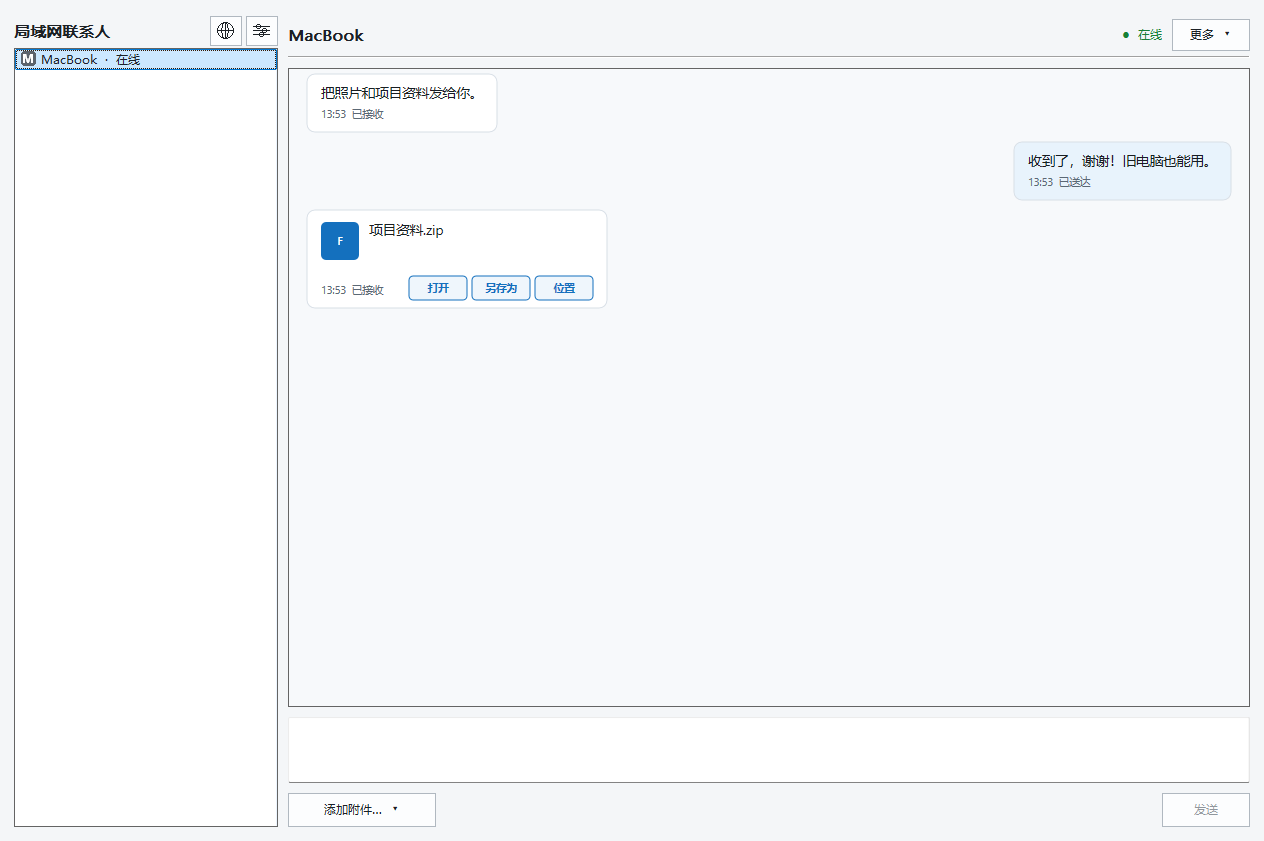

5. 查看收到的文件
传输显示“已完成”后,在接收设备上打开文件。若出现“失败”或“结果未确认”,先检查接收方是否已有完整文件,再决定是否重新发送。
断线不会删除已完成的文件,但未完成的传输不会自动续传。清理聊天或传输记录也不会删除已保存的文件。
后台通知与传输
对方暂时离线时,支持待发功能的版本会把消息保存在发送设备上。双方重新连接后自动发送;待发消息可以取消。附件仍要由对方确认接收,发送前请保留原文件。
iPhone、iPad 和带 Google Play 服务的 Android 手机可以开启后台提醒。提醒需要互联网,且两端都要支持此功能。点击提醒进入会话后,发送设备须保持运行,双方须能在局域网互相连接,正文才能自动补发。
通知不包含消息正文或文件名。没有 Google Play 服务的 Android 手机暂不支持云端提醒,但仍能在前台进行局域网收发。Mac 关闭窗口后,只要应用仍在运行、电脑没有睡眠,就能继续接收;退出或睡眠会中断接收。