1. 두 기기에서 LanSender 열기
기기에 맞는 버전을 다운로드하세요. Windows는 일반, ARM, XP 버전이 각각 제공됩니다. Mac 설치 파일 하나로 Intel과 Apple Silicon을 모두 지원합니다. Android와 ARM Linux 버전도 있습니다.
Windows에서는 다운로드한 파일을 두 번 클릭하면 실행됩니다. 다른 운영체제는 다운로드 페이지의 설치 안내를 확인하세요. iPhone과 iPad 버전의 공개 여부도 해당 페이지에서 확인할 수 있습니다.
2. 같은 네트워크에 연결하기
두 기기를 같은 Wi-Fi 또는 같은 공유기의 유선 LAN에 연결하고 LanSender를 열어 두세요. 기기가 자동으로 표시되므로 계정을 만들거나 IP 주소를 입력할 필요가 없습니다.
- 로컬 네트워크 접근 요청을 허용하세요. Windows에서는 신뢰할 수 있는 개인 네트워크에서 LanSender가 방화벽을 통과하도록 허용하세요.
- 휴대폰과 태블릿에서는 앱을 화면에 띄워 두고, 전송 중 컴퓨터가 절전 상태로 들어가지 않도록 하세요.
- 게스트 Wi-Fi는 기기 간 연결을 막을 수 있습니다. 상대 기기가 보이지 않으면 도움말을 확인하세요.
3. 기기를 선택하고 대화하기
목록에서 상대 기기를 선택한 뒤 메시지를 입력하고 보내세요. 연결은 자동으로 암호화되며, 일반적인 사용에는 안전 코드를 입력할 필요가 없습니다.
상대 기기를 더 확실히 확인하려면 기기 상세 정보에서 안전 코드를 비교할 수 있습니다. 기존 기기의 신원 변경 알림이 나오면 재설치하거나 기기를 바꿨는지 상대방에게 먼저 확인하세요.
4. 사진, 파일 또는 폴더 보내기
대화에서 보낼 항목을 추가한 뒤 보내기를 누르세요. 폴더 전체를 하위 폴더 구조 그대로 보낼 수 있습니다. 상대방이 수락하면 파일 전송이 시작됩니다.
컴퓨터에서는 수락할 때 선택한 위치에 파일이 저장됩니다. iPhone과 iPad에서는 LanSender 수신 보관함에 저장되며 미리 보기, 공유, 내보내기가 가능합니다.
실제 화면에서 확인하세요
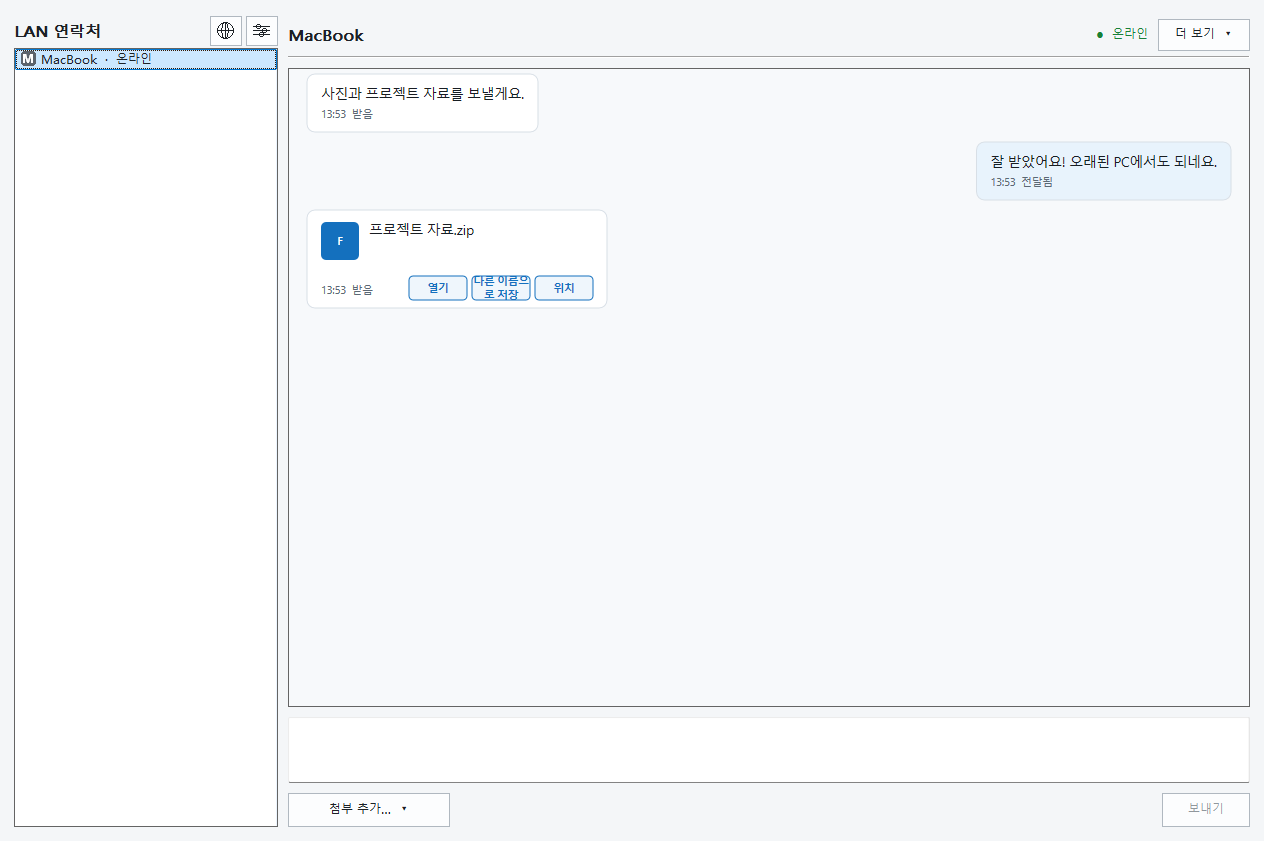

5. 받은 파일 열기
전송이 완료되면 수신 기기에서 파일을 여세요. 실패하거나 결과를 확인할 수 없다고 표시되면 완전한 파일이 도착했는지 먼저 확인한 뒤 다시 보내세요.
연결이 끊겨도 완료된 파일은 유지되지만 미완료 전송은 자동으로 재개되지 않습니다. 대화나 전송 기록을 지워도 저장된 파일은 삭제되지 않습니다.
백그라운드 알림과 전송
알려진 기기가 오프라인이면 발신 대기 기능을 지원하는 버전은 메시지를 보내는 기기에 저장합니다. 두 기기가 다시 연결되면 자동으로 전송하며, 대기 중에는 취소할 수 있습니다. 파일은 상대방의 수락이 필요하므로 전송 전까지 원본을 유지하세요.
iPhone, iPad 및 Google Play 서비스가 있는 Android에서는 백그라운드 알림을 사용할 수 있습니다. 인터넷 연결과 양쪽 클라이언트의 지원이 필요합니다. 알림을 연 뒤에도 발신 앱이 실행 중이어야 하며, 두 기기가 LAN에서 연결되어야 대기 중인 본문을 받습니다.
알림에는 본문이나 파일명이 없습니다. Google Play 서비스가 없는 Android는 현재 클라우드 알림을 지원하지 않지만 앱을 열어 LAN으로 주고받을 수 있습니다. Mac은 창을 닫아도 앱이 실행 중이고 잠자기 상태가 아니면 수신할 수 있습니다. 종료 또는 잠자기 시 수신이 중단됩니다.