1. Откройте LanSender на обоих устройствах
Скачайте версию для каждого устройства. Для Windows есть обычная версия, ARM и XP. Один установщик Mac подходит для Intel и Apple silicon. Также доступны версии для Android и ARM Linux.
В Windows достаточно дважды нажать на скачанный файл. Для других систем следуйте инструкции на странице загрузки. Там же указана доступность версии для iPhone и iPad.
2. Подключитесь к одной сети
Подключите оба устройства к одному Wi-Fi или кабелем к одному роутеру и оставьте LanSender открытым. Устройства появятся автоматически — регистрация и ввод IP-адресов не нужны.
- Разрешите доступ к локальной сети, если система запросит его. В Windows разрешите LanSender работать через брандмауэр в доверенной частной сети.
- На телефонах и планшетах держите приложение на экране, а компьютерам не давайте переходить в спящий режим во время передачи.
- Гостевой Wi-Fi может запрещать связь между устройствами. Если собеседник не появляется, откройте раздел помощи.
3. Выберите устройство и начните переписку
Выберите собеседника в списке, введите сообщение и отправьте его. Соединение шифруется автоматически; для обычного использования вводить код безопасности не нужно.
При желании можно дополнительно проверить устройство, сравнив коды безопасности в его сведениях. Если идентификатор знакомого устройства изменился, уточните у владельца, не переустанавливал ли он приложение и не менял ли устройство.
4. Отправьте фотографии, файлы или папку
Добавьте нужные файлы в разговор и нажмите «Отправить». Папку можно отправить целиком, сохранив структуру подпапок. Передача начнётся, когда получатель её примет.
На компьютере файлы сохраняются в выбранную при приёме папку. На iPhone и iPad — в библиотеку полученных файлов LanSender, откуда их можно просмотреть, отправить в другое приложение или экспортировать.
Как это выглядит в приложении
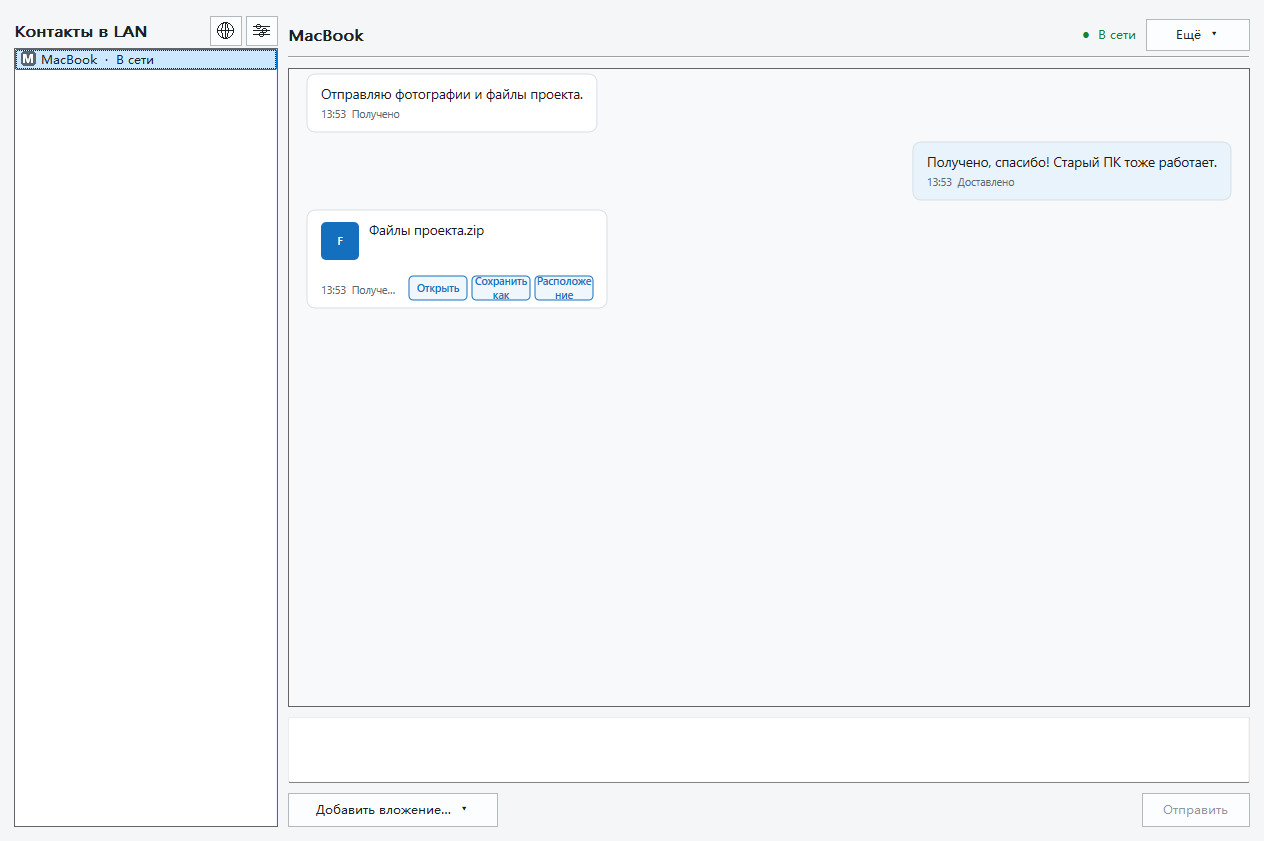

5. Откройте полученные файлы
Когда передача завершится, откройте файл на принимающем устройстве. При ошибке или неподтверждённом результате сначала проверьте, пришла ли полная копия, и только потом отправляйте повторно.
Разрыв соединения не удаляет уже полученные файлы, но незавершённая передача не возобновляется автоматически. Очистка истории разговоров или передач не удаляет сохранённые файлы.
Фоновые уведомления и передача
Если известное устройство не в сети, версии с очередью сохраняют сообщения на устройстве отправителя и отправляют их после восстановления связи. Ожидающее сообщение можно отменить. Файлы требуют согласия получателя; сохраняйте оригиналы до отправки.
iPhone, iPad и Android с сервисами Google Play поддерживают фоновые уведомления. Нужны интернет и поддержка функции на обоих клиентах. После нажатия на уведомление приложение отправителя должно работать, а оба устройства — быть доступны друг другу по LAN, чтобы получить сообщения из очереди.
Уведомления не содержат текста сообщений и имён файлов. Android без сервисов Google Play пока не поддерживает облачные уведомления, но может обмениваться данными по LAN при открытом приложении. Mac принимает сообщения с закрытым окном, пока приложение работает и компьютер не спит. Выход или сон прекращают приём.