1. 両方のデバイスで開く
各デバイスに合う版をダウンロードします。Windows は通常版・ARM 版・XP 版が別々です。Mac は1つのインストーラーで Intel と Apple シリコンに対応します。Android と ARM Linux 版もあります。
Windows 版はダウンロードしたファイルをダブルクリックすると起動します。他の OS はダウンロードページのインストール手順をご覧ください。iPhone・iPad 版の公開状況も同じページで確認できます。
2. 同じネットワークに接続する
同じ Wi-Fi、または同じルーターの有線 LAN に接続し、両方で LanSender を開いておきます。デバイスは自動で表示されるため、アカウント登録や IP アドレスの入力は不要です。
- ローカルネットワークへのアクセスを許可してください。Windows では、信頼できるプライベートネットワークで LanSender の通信を許可します。
- 送受信中はスマートフォンやタブレットのアプリを前面に表示し、パソコンをスリープさせないでください。
- ゲスト Wi-Fi はデバイス間の通信を制限する場合があります。相手が見つからないときはヘルプをご覧ください。
3. デバイスを選んでチャットする
一覧から相手を選び、メッセージを入力して送信します。接続は自動的に暗号化され、通常の利用で安全コードを入力する必要はありません。
相手の身元をさらに確認したい場合は、デバイスの詳細で安全コードを照合できます。既知のデバイスの識別情報が変わったと表示されたら、再インストールや機器の変更があったか相手に確認してください。
4. 写真・ファイル・フォルダーを送る
会話に送りたいものを追加して「送信」を選びます。フォルダーはサブフォルダーの構成を保ったまま送れます。相手が承諾するとファイル転送が始まります。
パソコンでは受信時に選んだ場所に保存されます。iPhone・iPad では LanSender の受信ライブラリに保存され、プレビュー・共有・書き出しができます。
実際の画面で確認
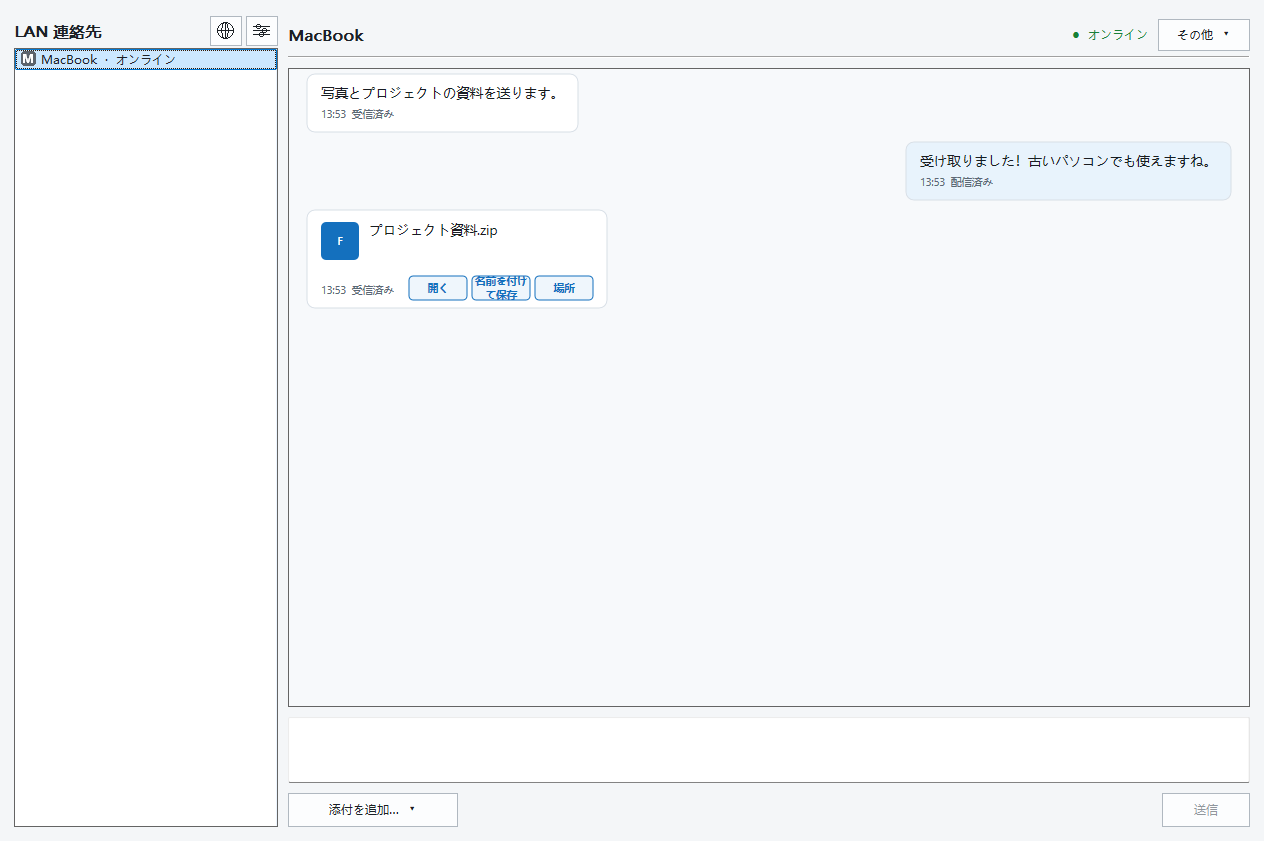

5. 受け取ったファイルを開く
転送が「完了」になったら受信側でファイルを開きます。失敗や結果未確認と表示された場合は、完全なファイルが届いているか確認してから再送してください。
接続が切れても完了済みのファイルは残りますが、未完了の転送は自動再開しません。会話や転送履歴を消しても、保存したファイルは削除されません。
バックグラウンド通知と転送
既知の端末がオフラインの場合、送信待ち機能に対応したバージョンはメッセージを送信側に保存し、両端末が再接続すると自動送信します。送信待ちは取り消せます。ファイルは相手の承認が必要です。送信が終わるまで元ファイルを保持してください。
iPhone、iPad、Google Play 開発者サービスを備えた Android ではバックグラウンド通知を利用できます。インターネット接続と両クライアントの対応が必要です。通知を開いた後、送信側のアプリを起動したまま、両端末を相互接続できる LAN に接続すると、待機中の本文を受信できます。
通知に本文やファイル名は含まれません。Google Play 開発者サービスのない Android ではクラウド通知は未対応ですが、前面での LAN 通信は利用できます。Mac はアプリが動作し、スリープしていなければ、ウィンドウを閉じても受信できます。終了やスリープで受信は停止します。