一份项目里既有文档,又有图片和多层子目录。用 LanSender 发送整个文件夹,可以保留目录结构,不用一项项挑文件。
整理好需要发送的目录
把要分享的文件放进一个文件夹。其他应用中正在编辑的文件,请先保存;只存在云端的文件,先下载到本地。发送端必须能够读取这些内容。
手机和平板通过系统文件选择器决定应用能访问哪些目录。其他应用的私有数据、受保护的系统目录可能无法选择;必要时先把文件导出到可以访问的目录。
找到接收设备
两边安装各自的 LanSender 版本,连接同一局域网并打开应用。只要路由器允许设备互访,Wi-Fi 与有线连接可以混用。
从设备列表中选择接收者。没有出现时,参考设备发现排查。发送工作资料或个人文件前,核对设备名称。
选择文件夹并发送
进入会话,从附件入口添加文件夹,在系统选择器中选中文件夹本身,返回会话后发送。LanSender 会传输其中可读取的文件和子目录。
接收者接受请求。在电脑上选择有足够剩余空间、允许写入的保存位置。单独建立接收目录,能更容易区分新收到的项目和原有副本。
找到并检查接收结果
传输完成前保持应用打开、设备唤醒。在电脑上打开接收目录,检查结构和重要文件。在 iPhone、iPad 上,从接收文件库查看、分享或导出;具体步骤见Apple 设备接收文件指南。
连接中断后,先核对已保存的文件,再补发;未完成传输不会自动断点续传。离线消息或通知也不代表附件已经传输完成。
界面参考
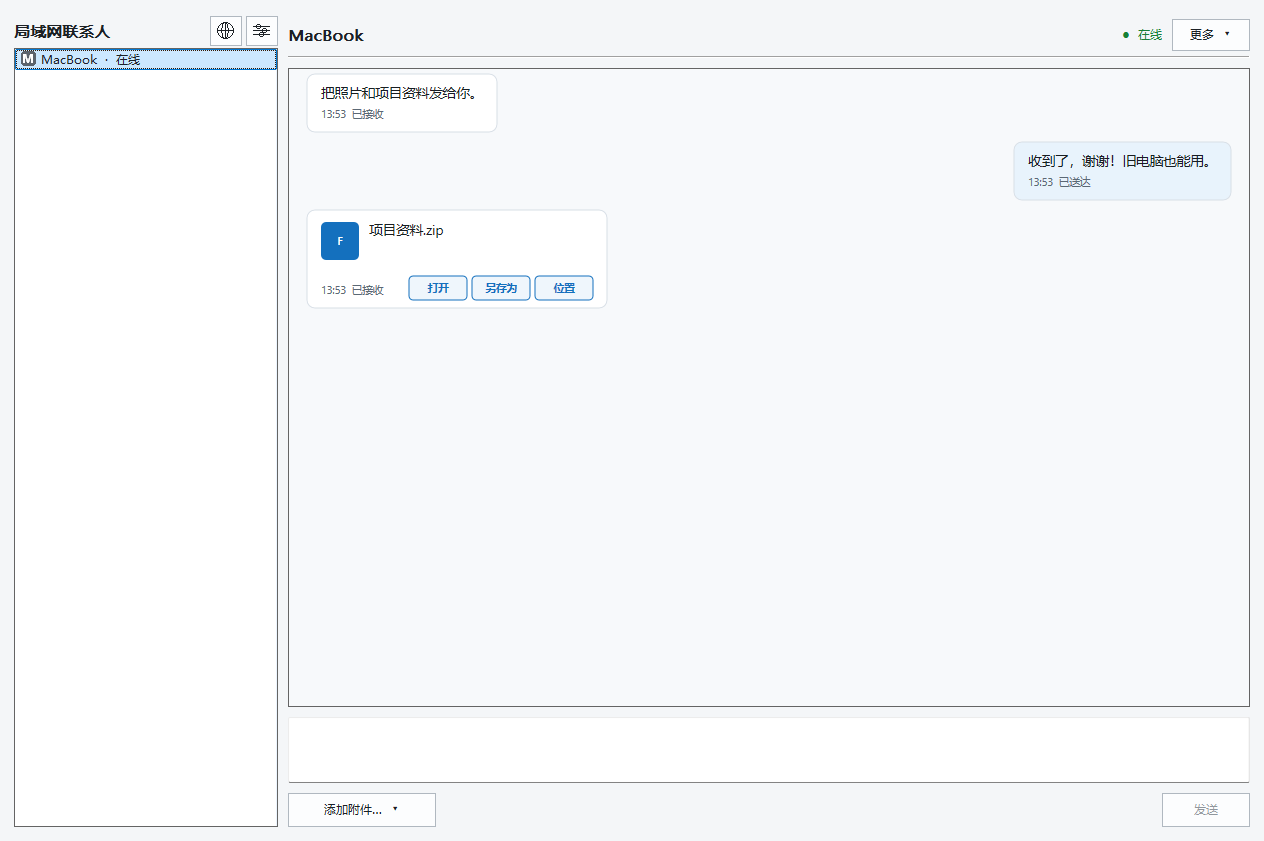
展开 Windows 示例可以查看会话和附件。预览跟随本页的语言和主题;不同平台的系统文件夹选择器外观会有所不同。
查看实际界面 Windows

这是一次复制,不是持续同步
发送文件夹只传输当次选择的内容。之后修改源文件,不会自动更新接收端;删除源文件,也不会删除收到的副本。LanSender 不提供目录镜像或定时备份服务。