プロジェクトの資料には文書や画像、多段のサブフォルダーが含まれることがあります。LanSender でフォルダーごと送れば、一つずつファイルを選ばずに構成を保てます。
読み取れるフォルダーを準備する
共有するファイルを一つのフォルダーにまとめます。他のアプリで編集中のファイルは保存し、クラウドにしかないファイルは先にダウンロードしてください。送信側がファイル本体を読み取れる必要があります。
スマートフォンやタブレットでは、システムのファイル選択画面によってアクセスできる場所が決まります。他のアプリの非公開データや保護されたシステムフォルダーは選べない場合があります。必要ならアクセス可能な場所へ書き出してください。
受信先を見つける
両方の端末に対応する LanSender を用意し、同じローカルネットワークに接続してアプリを開きます。ルーターが端末間通信を許可していれば、Wi-Fi と有線 LAN を混在させても構いません。
一覧で受信先を選びます。表示されないときは端末の検出に関するヘルプを参照します。仕事や個人の資料を送る前に端末名を確認してください。
フォルダーを選択して送る
会話の添付操作から、システムの選択画面でフォルダー自体を選び、会話に戻って送信します。LanSender は、その中で読み取り可能なファイルとサブフォルダーを転送します。
受信側でリクエストを承諾します。パソコンでは十分な空き容量があり、書き込み可能な場所を選んでください。専用の受信先を作ると、既存のプロジェクトとの区別が簡単です。
保存された内容を確認する
完了までアプリを開き、端末をスリープさせないでください。パソコンでは受信フォルダーの構成と重要なファイルを確認します。iPhone・iPad では受信ライブラリから表示、共有、書き出しを行います。Apple 端末の受信ファイルガイドもご覧ください。
通信が途切れたら、保存されたファイルを確認してから再送します。未完了の転送は自動再開しません。オフラインのメッセージや通知を受けても、添付ファイルの転送が終わったとは限りません。
画面の例
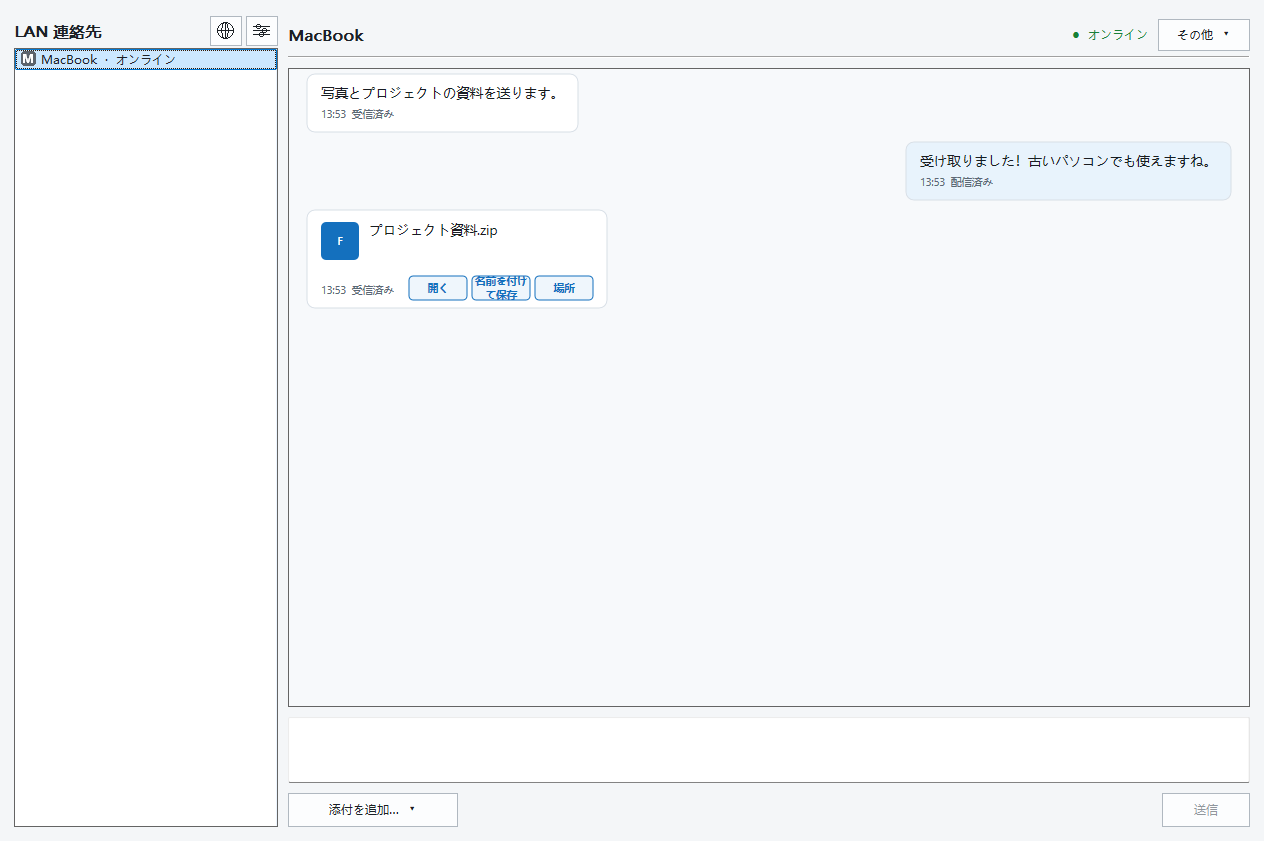
Windows の例を開くと会話と添付を確認できます。言語とテーマはこのページに従います。システムのフォルダー選択画面は端末によって異なります。
実際の画面を見る Windows

継続的な同期ではなく、その時点のコピー
送信後に元のファイルを編集しても、受信先は自動更新されません。元のファイルを削除しても、受信済みのコピーは消えません。LanSender はフォルダーミラーリングや定期バックアップのサービスではありません。
受信側の確認が終わるまで元のファイルを残してください。初めての場合は使い方ガイド、問題がある場合はサポートを参照できます。