프로젝트 자료에는 문서, 이미지, 여러 단계의 하위 폴더가 들어 있을 수 있습니다. LanSender로 폴더 전체를 보내면 파일을 하나씩 고르지 않고 구조를 유지할 수 있습니다.
읽을 수 있는 폴더 준비하기
공유할 파일을 한 폴더에 모으세요. 다른 앱에서 편집 중인 파일은 먼저 저장하고 클라우드에만 있는 파일은 기기로 다운로드하세요. 보내는 기기에서 실제 내용을 읽을 수 있어야 합니다.
휴대전화와 태블릿은 시스템 파일 선택기로 접근할 수 있는 위치가 정해집니다. 다른 앱의 비공개 데이터나 보호된 시스템 폴더는 선택하지 못할 수 있습니다. 필요하면 접근 가능한 폴더로 파일을 내보내세요.
받는 기기 찾기
각 기기에 맞는 LanSender를 설치하고 같은 로컬 네트워크에 연결한 뒤 앱을 여세요. 공유기가 기기 간 통신을 허용하면 Wi-Fi와 유선 LAN을 함께 사용할 수 있습니다.
기기 목록에서 상대를 선택하세요. 보이지 않으면 기기 검색 도움말을 참고합니다. 업무 자료나 개인 파일을 보내기 전에 기기 이름을 확인하세요.
폴더를 선택해 보내기
대화의 첨부 기능으로 시스템 선택기를 열어 폴더 자체를 선택한 다음, 대화로 돌아와 보내세요. LanSender는 안에 있는 읽기 가능한 파일과 하위 폴더를 전송합니다.
받는 쪽에서 요청을 수락합니다. 컴퓨터에서는 남은 공간이 충분하고 쓰기 권한이 있는 저장 위치를 고르세요. 별도 수신 폴더를 만들면 새로 받은 프로젝트와 기존 복사본을 구분하기 쉽습니다.
저장된 결과 확인하기
완료될 때까지 앱을 열어 두고 기기가 잠들지 않게 하세요. 컴퓨터에서는 수신 폴더의 구조와 중요한 파일을 확인합니다. iPhone과 iPad에서는 받은 파일 보관함에서 확인, 공유, 내보내기를 할 수 있습니다. Apple 기기 수신 파일 안내를 참고하세요.
연결이 끊겼다면 저장된 파일을 확인한 다음 다시 보내세요. 완료되지 않은 전송은 자동 재개되지 않습니다. 오프라인 메시지나 알림을 받았다고 첨부 파일 전송이 끝난 것은 아닙니다.
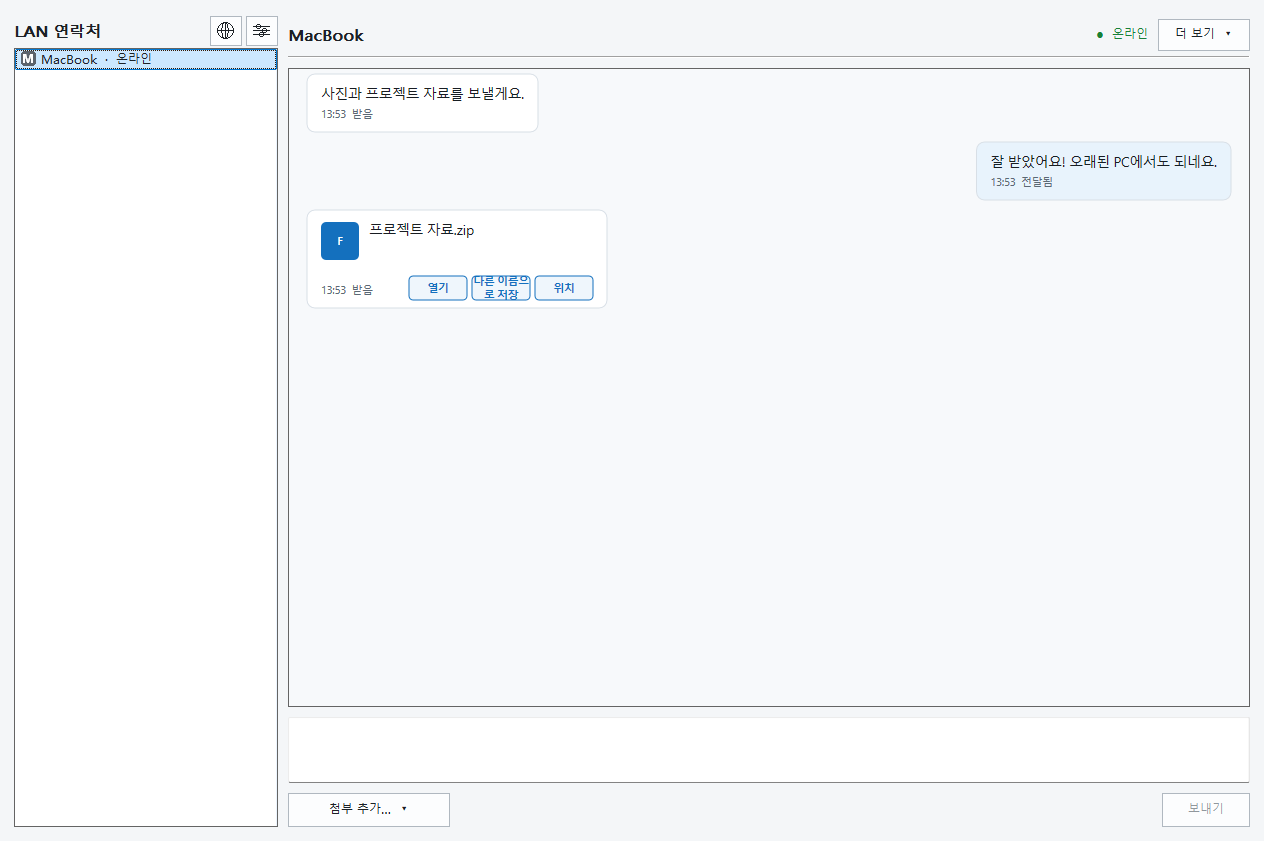
화면 예시
Windows 예시를 펼쳐 대화와 첨부를 볼 수 있습니다. 언어와 테마는 이 페이지를 따릅니다. 시스템 폴더 선택기 모양은 플랫폼마다 다릅니다.
실제 화면 보기 Windows

지속적인 동기화가 아닌 한 번의 복사
폴더를 보낸 뒤 원본을 수정해도 수신 기기의 파일은 자동으로 바뀌지 않습니다. 원본을 삭제해도 받은 복사본은 삭제되지 않습니다. LanSender는 폴더 미러링이나 예약 백업 서비스가 아닙니다.
상대가 확인을 마칠 때까지 원본을 보관하세요. 처음 사용하는 경우 사용 안내를, 특정 오류가 있다면 지원을 확인하세요.