老电脑里还有照片和文档,但不想上传网盘?让两台电脑连接同一局域网,用 LanSender 把需要的文件复制出来。
两台电脑分别下载对应版本
XP 电脑使用 Windows 下载页中的 XP 专用版。新电脑按自己的系统选择 Windows、Mac 或 Linux 版本。XP 的程序文件不能直接放到 Mac 上运行。
这里迁移的是文件,不是整个 Windows 系统。已安装程序、系统设置和软件许可证不会随文件夹自动迁移;应用应在新电脑上使用支持的安装程序重新安装。
接入同一个局域网
两台电脑连接同一路由器,打开 LanSender。老台式机可以用网线连接路由器,另一台用 Wi-Fi 也可以。文件通过本地网络传输,不需要先上传到互联网。
在设备列表中选择接收电脑,并核对双方显示的设备名。如果列表为空,参考设备发现排查。保持防火墙启用;系统询问时允许 LanSender 在局域网中通信。
先发送一个容易核对的文件夹
先选择一组文档或照片。在会话中添加这个文件夹,再发送;无需逐个选择里面的文件和子文件夹。
新电脑接受请求后,选择单独的保存目录,例如“旧电脑文件”。把收到的副本与已有文件分开放,便于比较,也避免混在一起难以分辨。
核对后再清理旧电脑
等待传输完成,打开新电脑上的目录,检查子文件夹和文件数量,并打开几份重要文件。某些旧文档格式需要对应的应用才能查看;复制成功不会改变文件格式。
确认副本无误并做好需要的备份前,保留旧电脑的原文件。如果传输失败,先检查接收目录,再补发缺少的文件。未完成的传输不会自动断点续传。
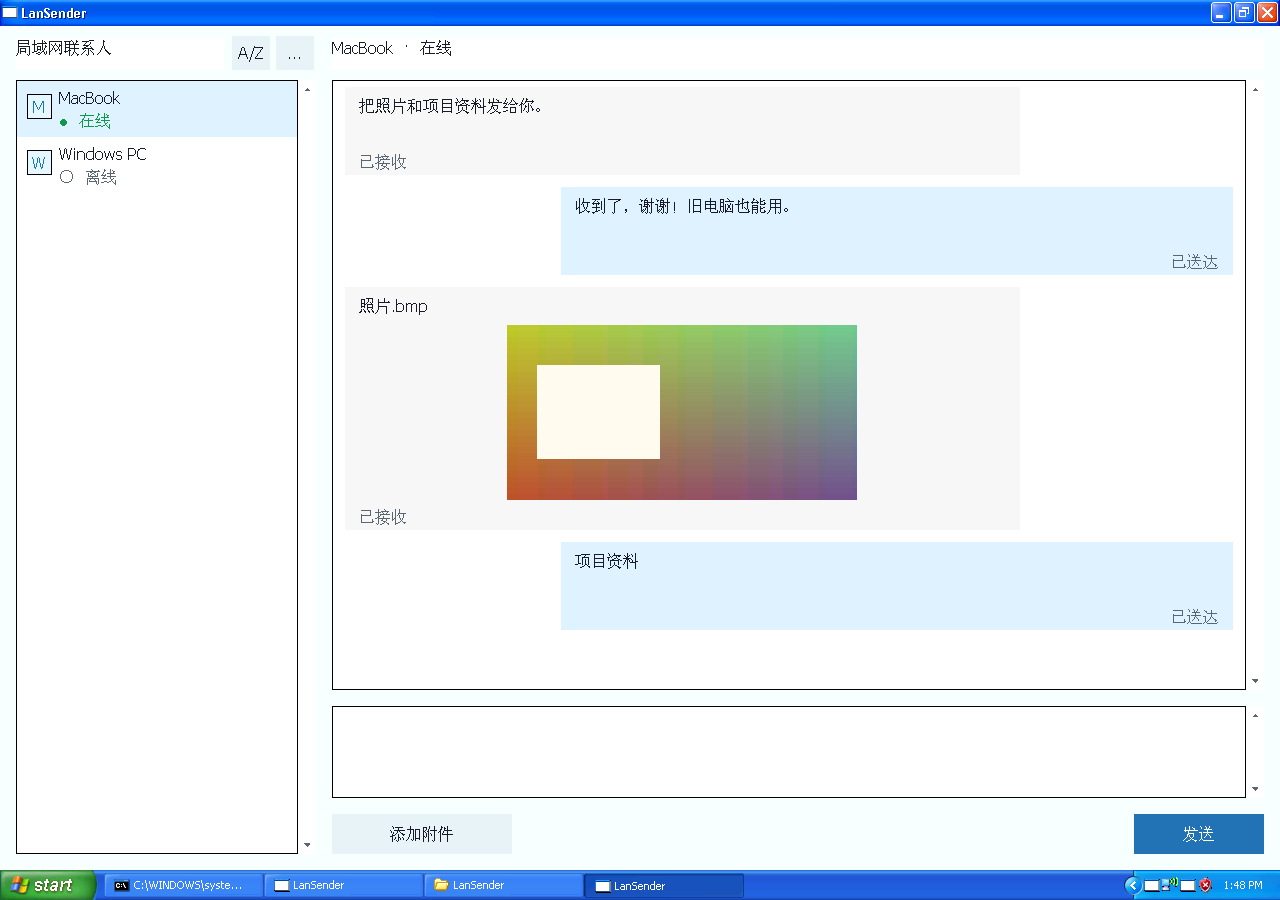
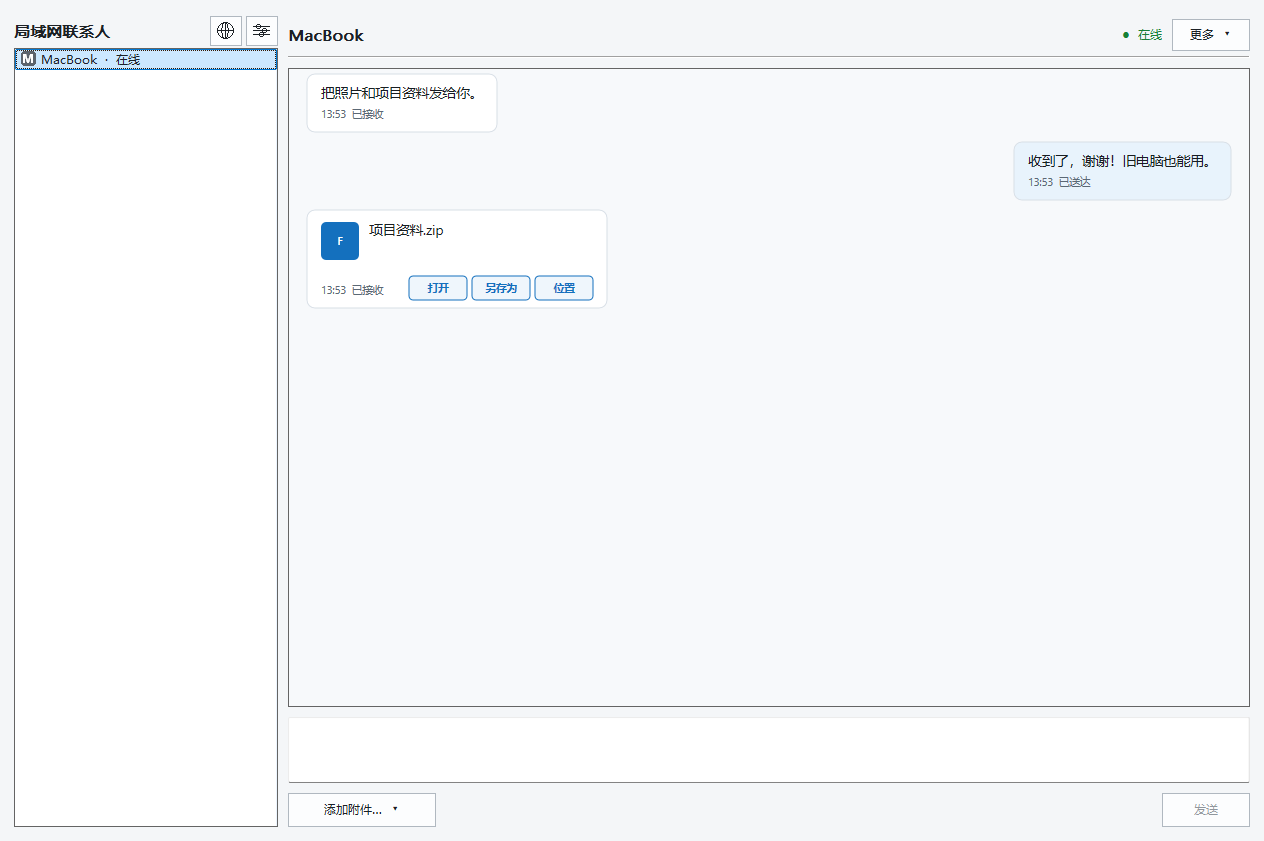
界面参考
下方 XP 和 Windows 预览展示会话与附件所在的位置。设备和文件是示例,截图语言和亮暗主题跟随本页。
查看实际界面 Windows XP

查看实际界面 Windows

继续复制其他个人文件
按同样的方法复制需要保留的个人文件夹。不要把整个 Windows 或 Program Files 目录当作可直接搬到新电脑运行的系统。文件夹操作见传输整个文件夹;无法读取或保存文件时,查看帮助与支持。