Фотографии из поездки удобнее разбирать на большом экране. С LanSender их можно передать с телефона на компьютер по локальной сети, не отправляя самому себе письма с вложениями.
Подключите телефон и компьютер
Установите LanSender для Android и версию для Windows. Подключите устройства к одному роутеру. Телефон может работать по Wi-Fi, а ПК — по Ethernet. В гостевой сети обмен между устройствами иногда запрещён.
Откройте LanSender на обоих устройствах. Если система запрашивает доступ к локальной сети, разрешите его. Найдите имя ПК в списке на телефоне. Если его нет, сначала проверьте обнаружение устройств, а уже потом выбирайте большую подборку фотографий.
Выберите фотографии на Android
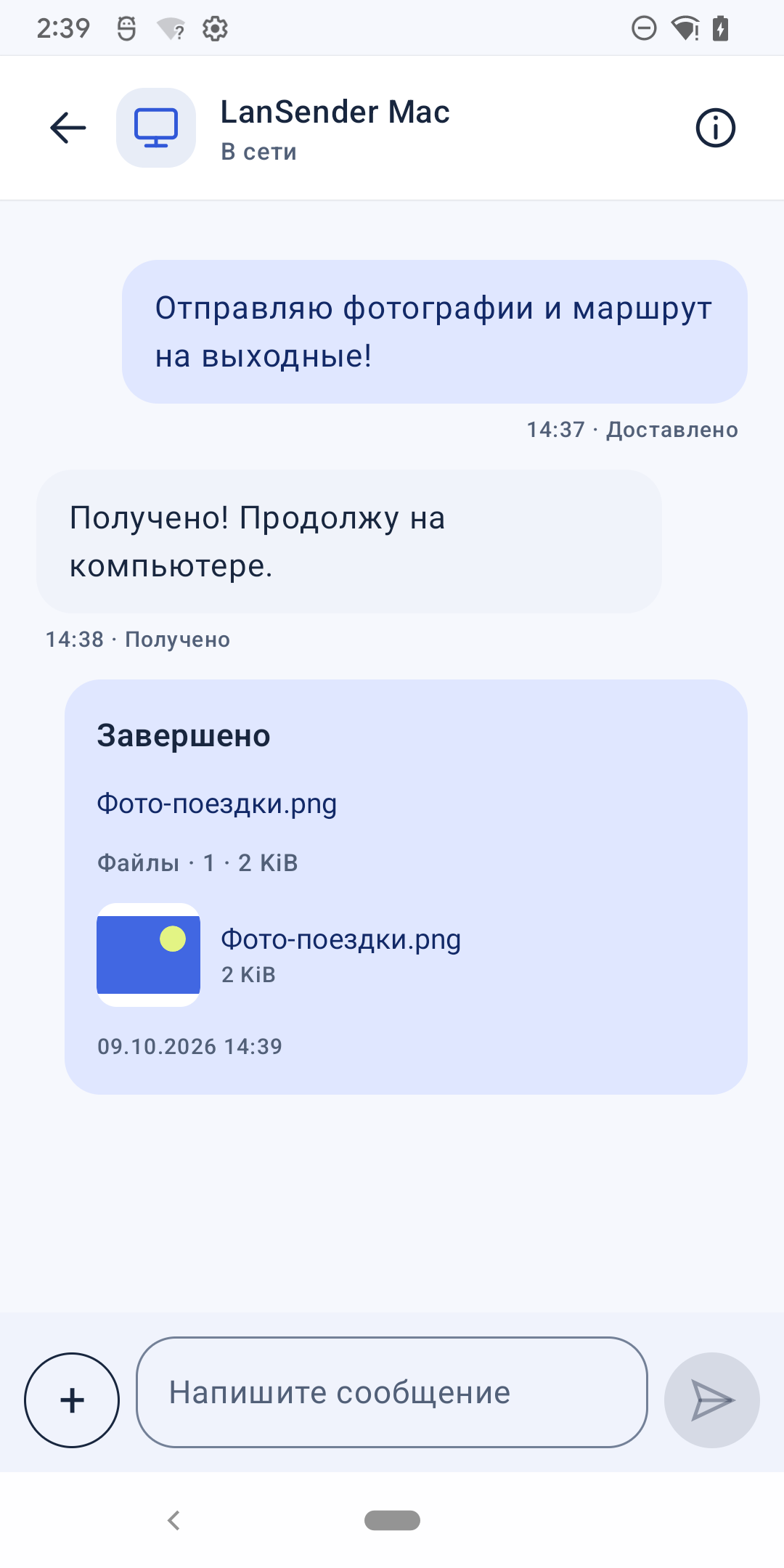
Откройте беседу с ПК и вызовите системный выбор файлов через добавление вложения. Выберите нужные фотографии, вернитесь в LanSender и отправьте их. Можно выбрать несколько файлов сразу.
Если снимок хранится только в облачной фототеке, сначала скачайте его на телефон. Видимая миниатюра в другом приложении не означает, что оригинал уже находится на устройстве. При запросе системы разрешите доступ к выбранным фотографиям или файлам.
Примите файлы на Windows
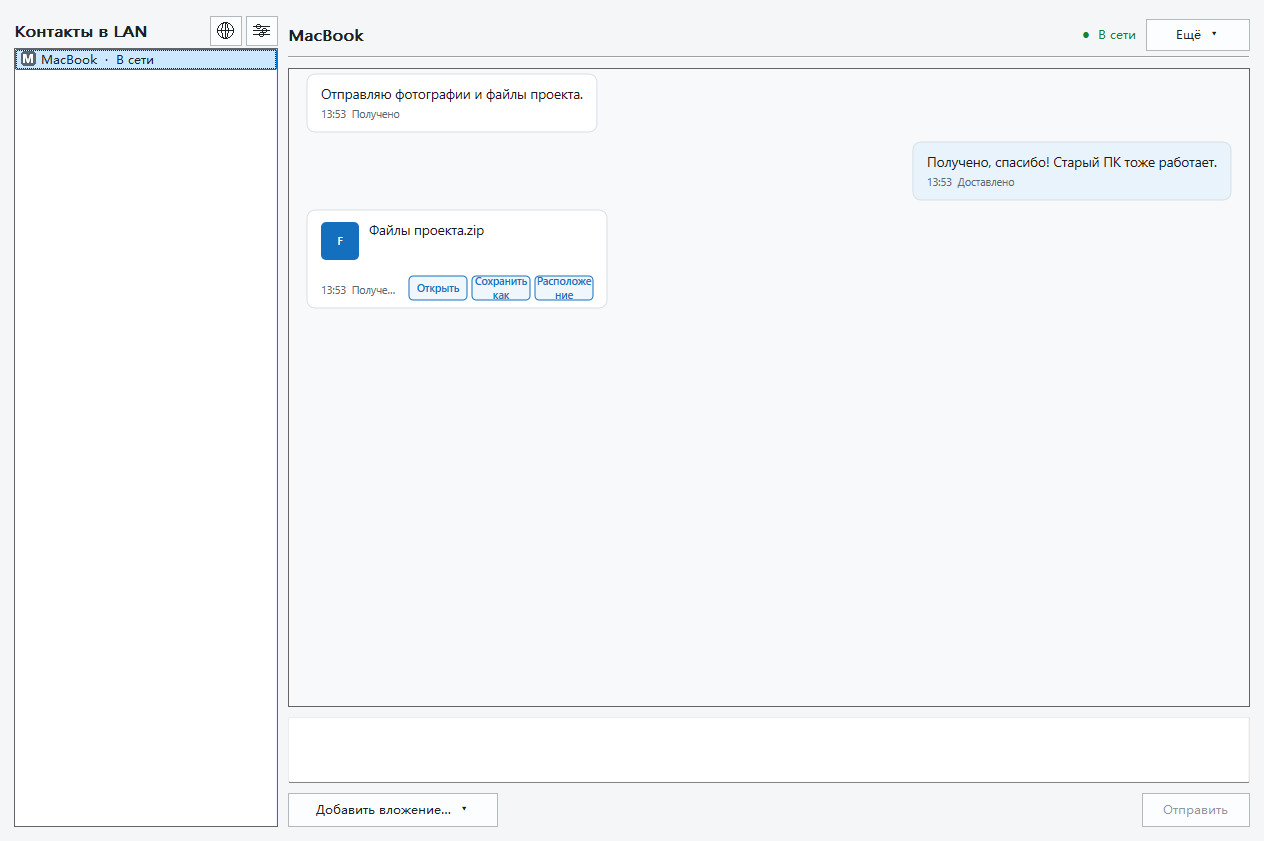
В беседе на ПК примите входящие файлы и выберите папку назначения. Отдельная папка, например «Фото с телефона», поможет быстро найти результат.
До завершения передачи держите LanSender на экране телефона и не переводите устройства в сон. Фоновое уведомление предлагает вернуться в приложение: само по себе оно не подтверждает, что фотографии уже получены.
Проверьте результат
Откройте несколько снимков из папки назначения и сравните количество файлов с выбранным. LanSender передаёт выбранные файлы, но не переносит и не удаляет фототеку телефона автоматически. Сохраните оригиналы, пока не проверите копию.
При обрыве связи сначала посмотрите, какие файлы успели сохраниться, затем отправьте недостающие. Прерванная передача не возобновляется автоматически. Для целого каталога есть отдельная инструкция по отправке папок.
Примеры интерфейса
Разверните примеры Android и Windows. Их язык и светлая или тёмная тема соответствуют этой странице. Имена устройств и файлов приведены для примера и могут отличаться от ваших.
Посмотреть интерфейс Android

Посмотреть интерфейс Windows

Если возникла проблема
Если ПК не виден, проверьте сеть, а не выбирайте фотографии заново. При ошибке доступа убедитесь, что снимки скачаны на телефон и приложению выданы разрешения. Дополнительные шаги есть в руководстве и разделе поддержки.