На старом компьютере могут оставаться нужные фотографии и документы. LanSender позволяет скопировать их на другой компьютер в той же локальной сети без предварительной загрузки в облачный диск.
Выберите сборку для каждого компьютера
На старом ПК используйте специальную 32-разрядную сборку XP со страницы Windows. На принимающем компьютере установите его собственную версию: Windows, Mac или Linux. Исполняемый файл для XP не станет приложением для Mac после копирования.
Речь идёт о переносе файлов, а не всей системы Windows. Установленные программы, настройки и лицензии не переносятся простой отправкой их папок. Приложения следует отдельно установить с помощью совместимых установщиков.
Подключите компьютеры к одной сети
Подключите оба компьютера к одному роутеру и откройте LanSender. Для старого настольного ПК часто удобен кабель Ethernet; второй компьютер может использовать Wi-Fi. Содержимое файлов не требуется загружать в интернет.
Выберите получателя в списке и сверьте имена, показанные в обоих приложениях. Если список пуст, прочитайте помощь по обнаружению устройств. Оставьте брандмауэр включённым и разрешите локальную связь LanSender, когда система предложит это сделать.
Начните с одной понятной папки
Выберите папку с документами или фотографиями, содержимое которой легко проверить. Добавьте её в беседу и отправьте: выбирать каждый вложенный файл отдельно не нужно.
На новом компьютере примите запрос и укажите отдельную папку, например «Со старого ПК». Так копию проще сравнить с оригиналом и не смешать с уже имеющимися файлами.
Проверьте копию перед очисткой старого ПК
Дождитесь завершения и откройте папку назначения. Проверьте вложенные каталоги, количество файлов и несколько важных документов. Для старых форматов может понадобиться совместимая программа: успешное копирование не меняет формат файла.
Храните оригиналы до проверки копии и создания нужной резервной копии. При сбое сначала осмотрите папку получателя, затем повторно отправьте недостающие файлы. Прерванные передачи не возобновляются автоматически.
Примеры интерфейса
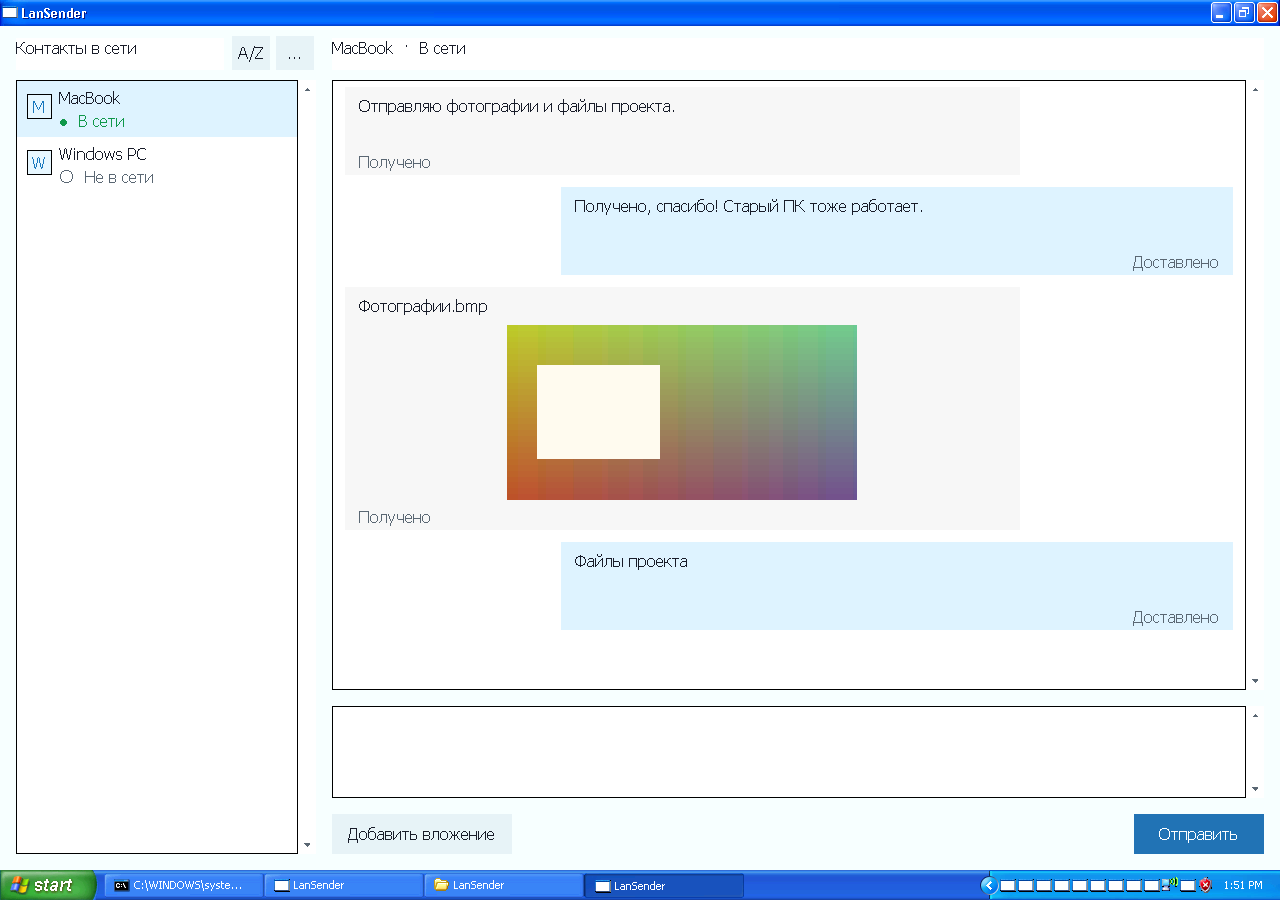
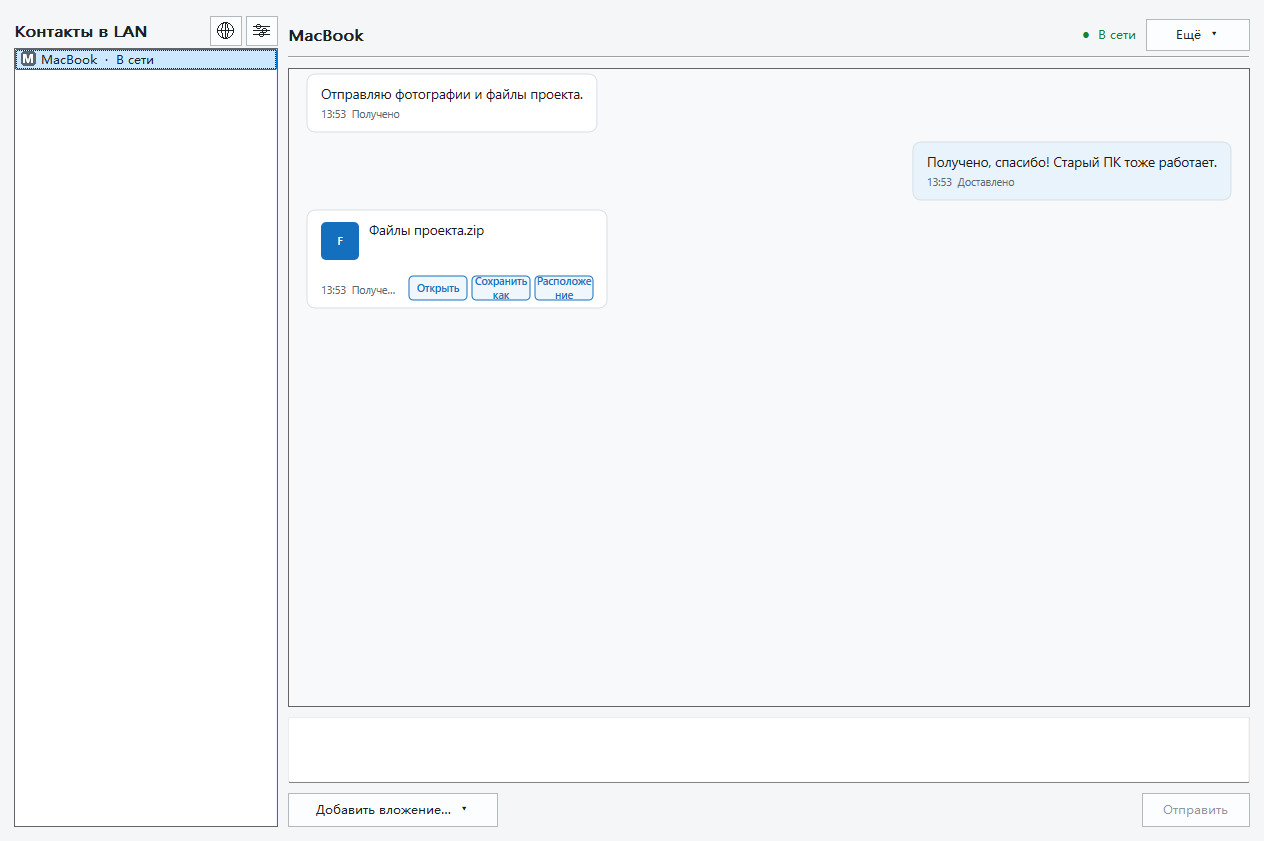
Примеры XP и Windows показывают беседу и вложения. Устройства и файлы демонстрационные; язык и тема соответствуют этой странице.
Посмотреть интерфейс Windows XP

Посмотреть интерфейс Windows

Перенесите остальные личные папки
Повторите шаги для личных файлов, которые хотите сохранить. Не рассматривайте каталоги Windows или Program Files как готовую переносимую систему. Подробнее о папках — в инструкции по отправке; при ошибках чтения и записи обратитесь к разделу поддержки.