旅行の写真をパソコンで整理したいとき、自分宛てに何通もメールを送る必要はありません。LanSender なら Android と Windows の間でローカルネットワークを使ってファイルを送れます。
スマートフォンとパソコンをつなぐ
Android 版と Windows 版をそれぞれ入手し、同じルーターに接続します。スマートフォンが Wi-Fi、パソコンが有線 LAN でも構いません。ゲスト Wi-Fi では端末同士の通信が禁止されている場合があります。
両方で LanSender を開き、システムに求められたらローカルネットワークへのアクセスを許可します。スマートフォンの端末一覧でパソコンの名前を探してください。見つからないときは、写真を大量に選ぶ前に端末が見つからない場合の手順を確認します。
Android で写真を選ぶ
パソコンとの会話を開き、添付の操作からシステムの選択画面を開きます。必要な写真を選び、LanSender に戻って送信します。複数の写真をまとめて選べます。
クラウドの写真サービスにしかない写真は、先にスマートフォンへダウンロードしてください。他のアプリでサムネイルが見えていても、ファイルが端末内にあるとは限りません。求められたら、選択した写真やファイルへのアクセスを許可します。
Windows で受け取って保存する
パソコン側の会話で受信を承諾し、保存先を選びます。「スマートフォンの写真」など専用のフォルダーを作ると、後で見つけやすくなります。
完了するまでスマートフォンでは LanSender を画面に表示し、両方の端末をスリープさせないでください。バックグラウンドの通知はアプリへ戻るための案内であり、写真の受信完了を意味するものではありません。
写真を確認する
保存先から何枚か開き、選んだファイル数と受信した数を比べます。LanSender は選択したファイルを転送します。スマートフォンの写真ライブラリを自動的に移動・削除することはありません。コピーを確認するまで元の写真を残してください。
通信が途切れたら、完了済みのファイルを確認してから不足分を再送します。中断した転送は自動再開しません。ディレクトリ単位で送りたいときはフォルダー全体の送信を参照してください。
画面の例
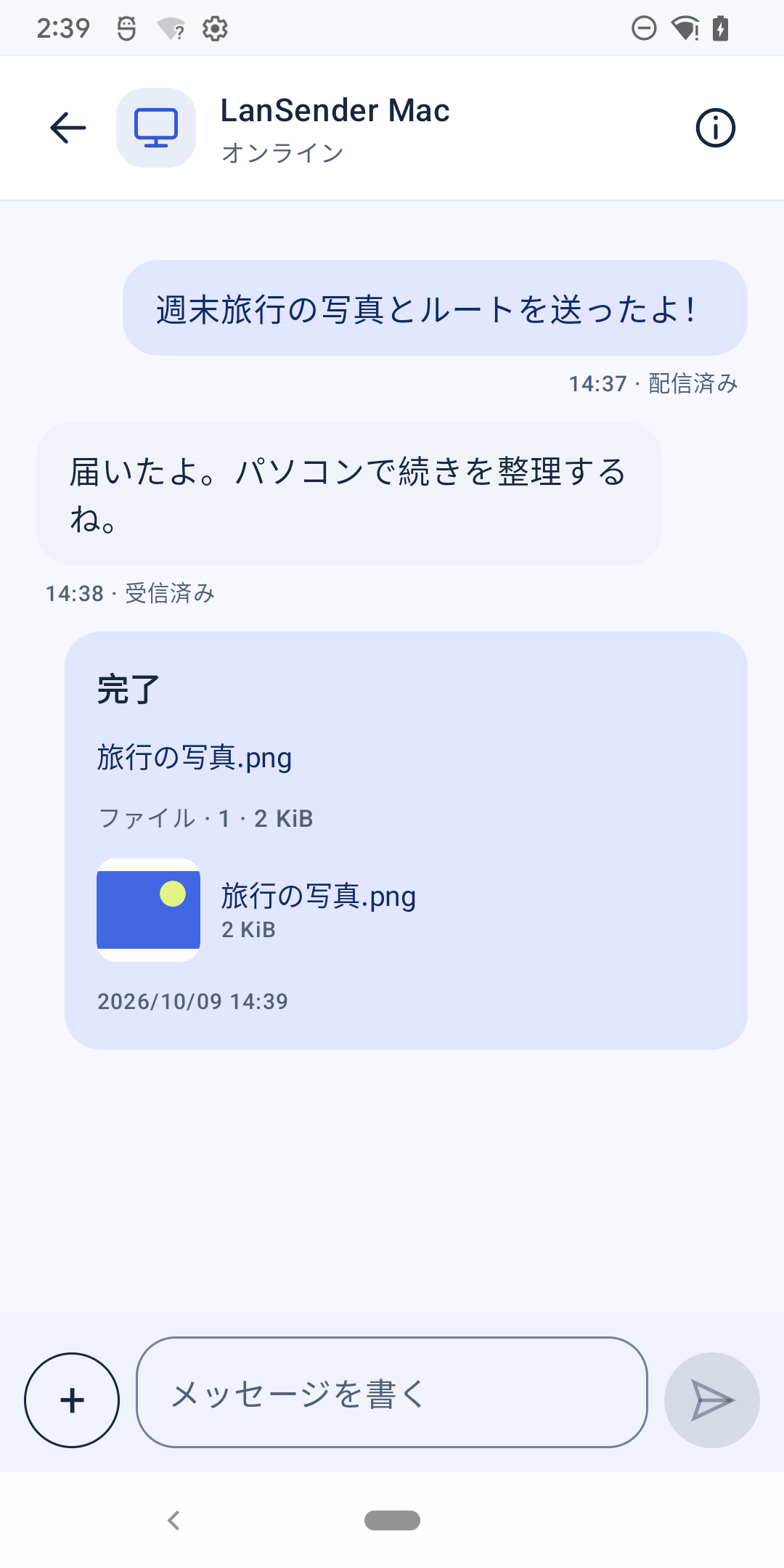
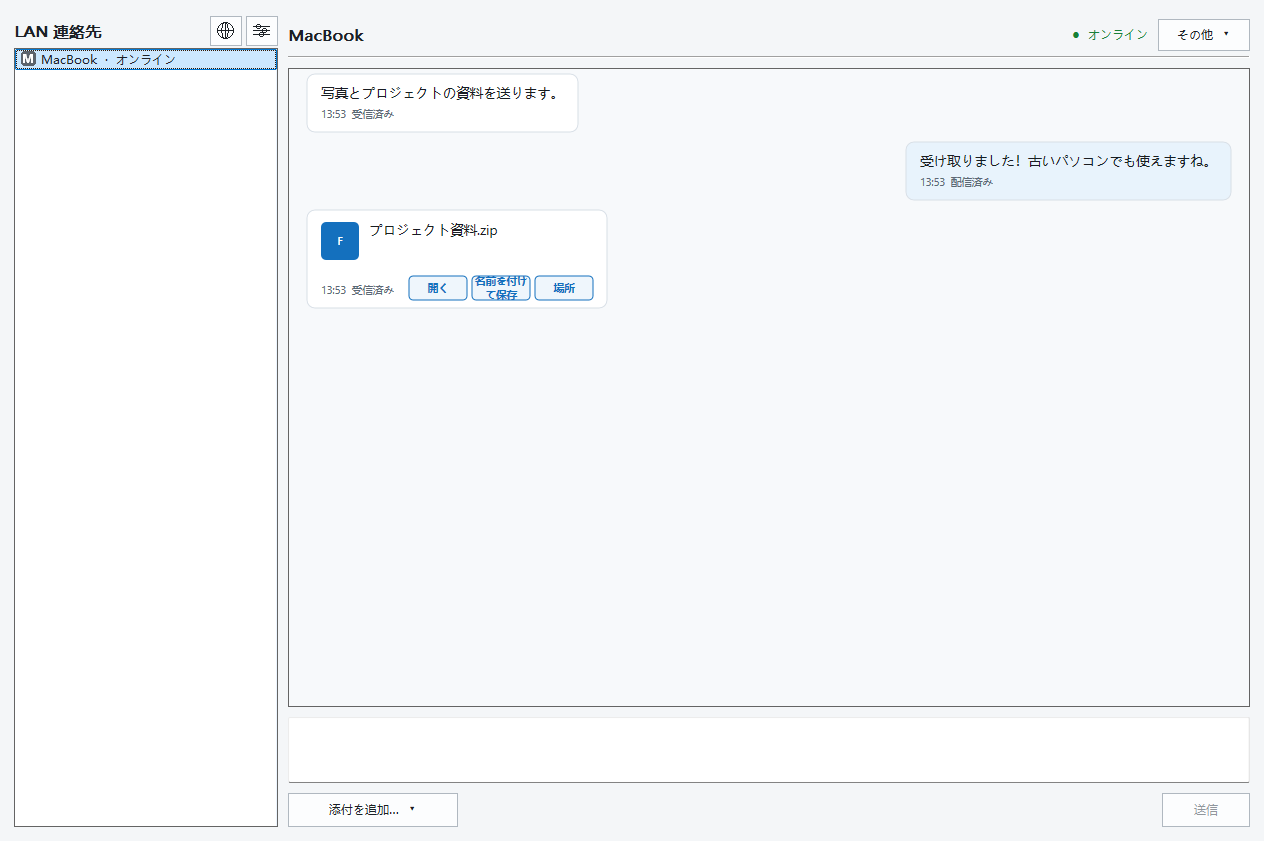
Android と Windows のプレビューを開けます。画面の言語とライト・ダークの表示はこのページに合わせて切り替わります。端末名とファイル名は例です。
実際の画面を見る Android

実際の画面を見る Windows

うまくいかないとき
パソコンが見つからない場合は、写真を選び直す前にネットワークを確認します。ファイルを読み込めない場合は、写真が端末内にあることとアクセス権限を確認してください。使い方ガイドとサポートにも手順があります。