文件在 Mac 上,要拿到 Windows 用;或者反过来,把电脑里的工作文件夹交给 Mac。两边打开 LanSender,就可以通过局域网直接发送,不必先传到网盘,也不必给自己发邮件。
两台电脑分别下载哪个版本?
下载 Mac 版和 Windows 版。Mac 安装包同时支持 Intel 和 Apple 芯片。多数 Windows 电脑选择 Intel / AMD 版,ARM 电脑选择 ARM64 版,XP 电脑选择专门的 XP 版。支持的系统版本以下载页为准。
找到另一台电脑
让两台电脑连接同一路由器,并打开 LanSender。一台用 Wi-Fi、另一台插网线也可以,前提是网络允许它们互相访问。系统询问本地网络权限时,允许 LanSender 访问。
在设备列表里按名称找到对方。如果几台电脑名称相似,先在 LanSender 设置中改成容易辨认的名字。看不到对方时,查看设备发现排查;访客 Wi-Fi 或防火墙可能阻止设备互相发现。
选好文件,点击发送
打开与另一台电脑的会话,通过附件入口添加文件或选择文件夹,再点击发送。Mac 发给 Windows、Windows 发给 Mac,操作相同。发送整个文件夹会包含可访问的子文件夹,具体可看文件夹传输教程。
发送前先保存正在编辑的文档。仅存在网盘中的文件要先下载到本机;等待发送期间,也不要移动或重命名源文件。
接收后去哪里找?
接收端接受文件请求,选择有写入权限的保存目录。可以新建“来自 Mac 的文件”这样的文件夹,方便查找。传输完成前保持两台电脑唤醒。
完成后,在 Finder 或文件资源管理器中打开保存目录,检查文件后再删除原件。发送的是当时的副本,后续修改不会自动同步。Windows 程序也不会因为传到 Mac 就变成可运行的 Mac 应用。
一直等待,或者传到一半中断怎么办?
显示排队或等待,不代表文件已经送达。让两台电脑回到可互通的局域网,再查看会话中的状态。如果已经开始的传输中断,先检查接收结果,再补发缺少的文件;未完成的传输不会自动断点续传。
界面示例
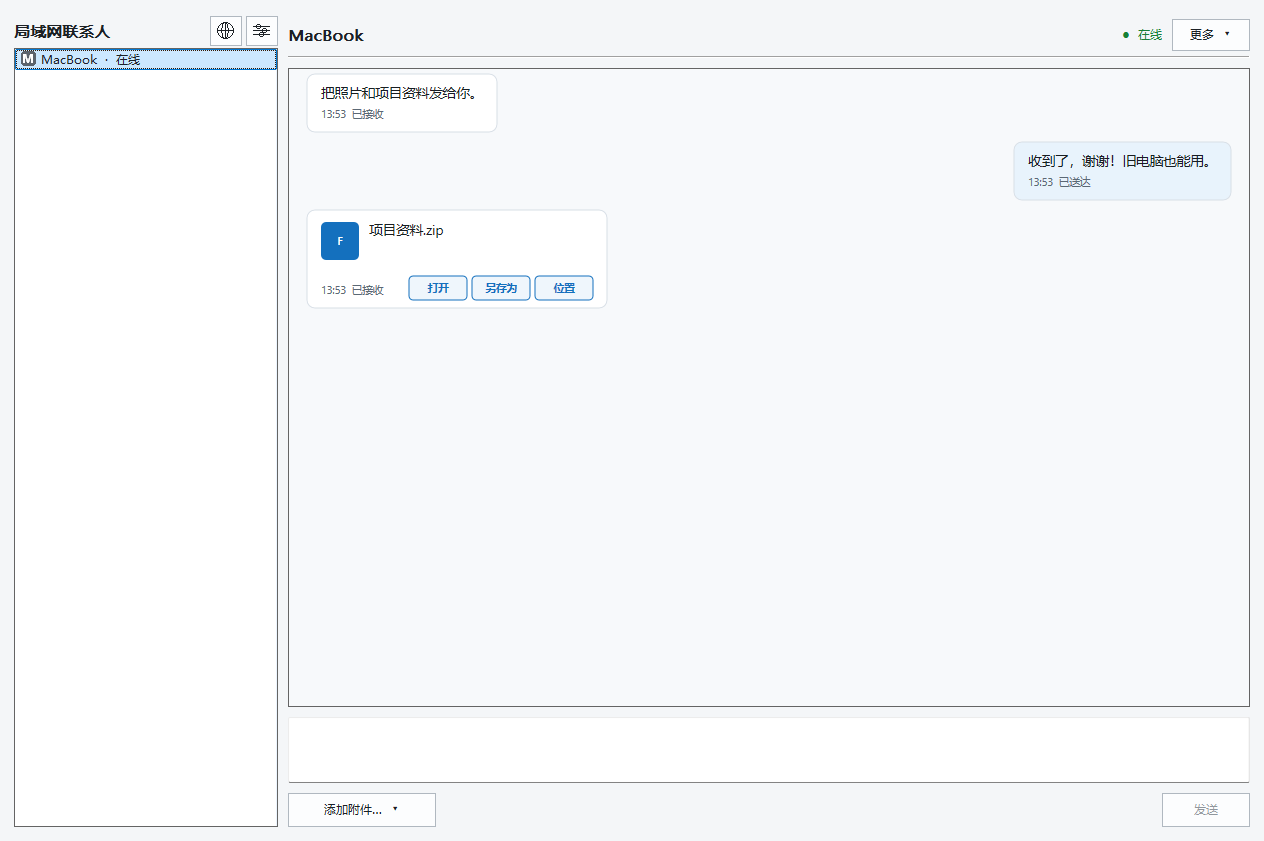
下方界面示例会跟随本页语言和亮暗主题。遇到具体错误可查看帮助与支持,也可以了解 Mac 收到的文件在哪里。
查看实际界面 Windows