Mac にある文書を Windows で使いたいときや、Windows の作業フォルダーを Mac に渡したいとき。LanSender なら、メールやクラウドストレージを経由せず、2 台の間で直接送信できます。
それぞれのパソコンに合うアプリを選ぶ
Mac 版と Windows 版を入手します。Mac のパッケージは Intel と Apple シリコンの両方に対応しています。一般的な Windows PC には Intel / AMD 版、ARM PC には ARM64 版、XP には専用の XP 版を選びます。対応 OS はダウンロードページで確認してください。
相手のパソコンを見つける
両方を同じルーターにつなぎ、LanSender を開きます。一方が Wi-Fi、もう一方が有線 LAN でも、相互に通信できれば使えます。OS が確認を求めた場合は、ローカルネットワークへのアクセスを許可します。
デバイス名で相手を選びます。同じような名前が並ぶ場合は、LanSender の設定で分かりやすい名前に変更してください。相手が表示されない場合はデバイス検出のヘルプへ。ゲスト Wi-Fi やファイアウォールが通信を遮断していることがあります。
ファイルやフォルダーを送信する
会話を開き、添付メニューからファイルまたはフォルダーを選んで送信します。どちらの方向でも手順は同じです。フォルダーに含まれるアクセス可能なサブフォルダーも送られます。詳しくはフォルダー転送の手順をご覧ください。
編集中の文書は先に保存し、クラウドにしかないファイルは端末にダウンロードします。送信待ちの間は、元のファイルを移動したり名前を変えたりしないでください。
受け取ったファイルを確認する
受信側で転送を承諾し、書き込み可能な保存先を選びます。「Mac から受信」など専用のフォルダーを作ると見つけやすくなります。完了するまで両方のパソコンをスリープさせないでください。
Finder またはエクスプローラーで保存先を開き、内容を確認してから元のファイルを削除します。後から加えた変更は自動同期されません。また、Windows のプログラムを Mac に送っても、Mac 用アプリとして動作するようにはなりません。
待機中や中断になった場合
送信待ちは、ファイルが届いたという意味ではありません。両方を通信可能なローカルネットワークに戻し、会話の状態を確認します。転送中に切断された場合は、受信済みの内容を確認して不足分を再送してください。中断した転送は途中から自動再開されません。
画面の例
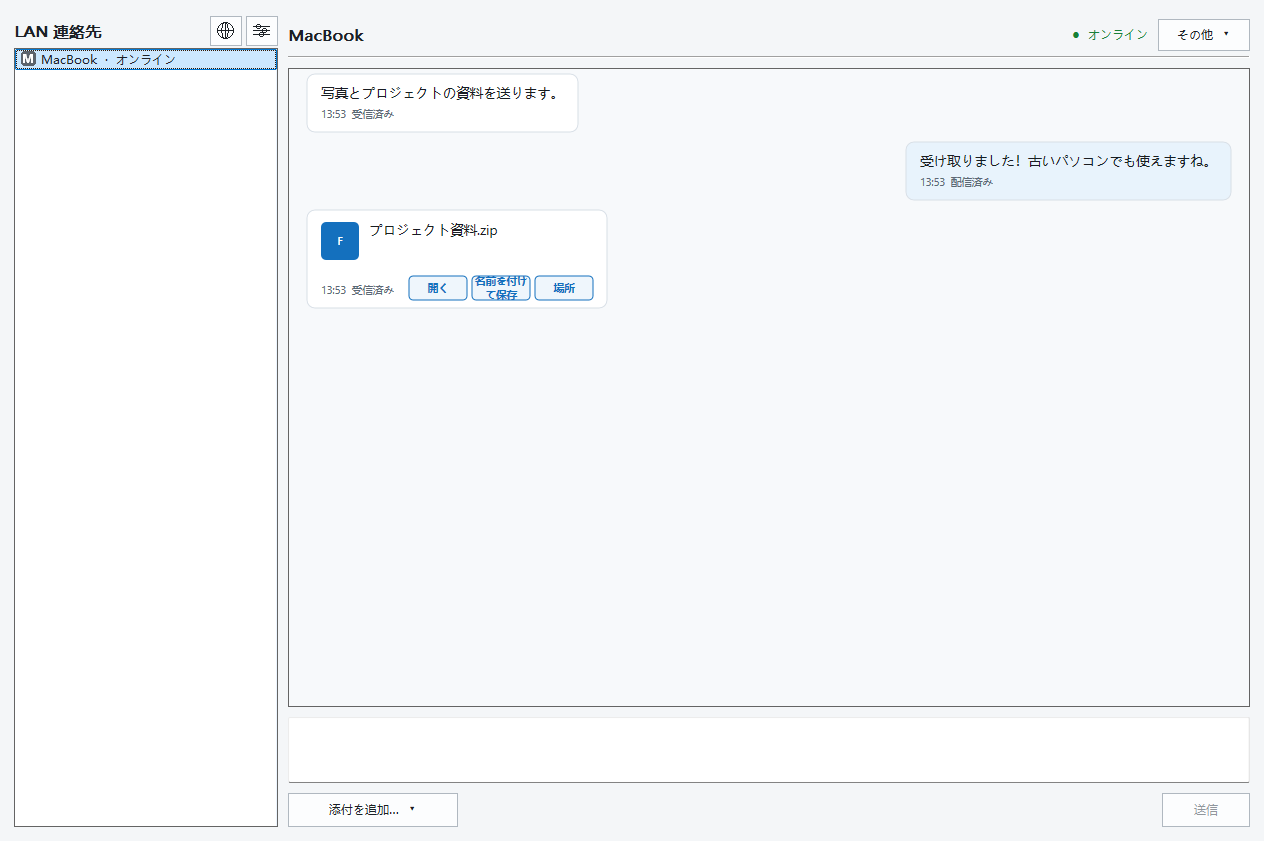
下の画面例は、このページの言語とテーマに合わせて表示されます。問題が解決しない場合はサポートまたは Mac の受信ファイルの場所をご覧ください。
実際の画面を見る Windows