Mac의 문서를 Windows에서 쓰거나 Windows의 작업 폴더를 Mac으로 옮기고 싶을 때, LanSender로 두 컴퓨터 사이에 직접 보낼 수 있습니다. 자신에게 이메일을 보내거나 클라우드에 먼저 올릴 필요가 없습니다.
각 컴퓨터에 맞는 앱 선택하기
Mac 버전과 Windows 버전을 받으세요. Mac 패키지 하나로 Intel과 Apple Silicon을 모두 지원합니다. 일반적인 Windows PC는 Intel / AMD 버전, ARM PC는 ARM64 버전, XP 컴퓨터는 전용 XP 버전을 선택하세요. 지원 OS는 다운로드 페이지에 안내되어 있습니다.
다른 컴퓨터 찾기
두 컴퓨터를 같은 공유기에 연결하고 LanSender를 여세요. 한쪽은 Wi-Fi, 다른 쪽은 유선이어도 서로 통신할 수 있으면 됩니다. 시스템이 요청하면 로컬 네트워크 접근을 허용하세요.
기기 이름을 보고 상대를 선택하세요. 비슷한 이름이 여러 개라면 LanSender 설정에서 알아보기 쉽게 바꿔 주세요. 기기가 보이지 않으면 기기 검색 도움말을 확인하세요. 게스트 Wi-Fi나 방화벽이 통신을 막을 수 있습니다.
파일이나 폴더 선택 후 보내기
대화에서 첨부 메뉴를 열어 파일 또는 폴더를 선택한 뒤 보내세요. 어느 방향이든 절차는 같습니다. 폴더를 보내면 접근 가능한 하위 폴더도 포함됩니다. 자세한 내용은 폴더 전송 안내를 확인하세요.
편집 중인 문서는 먼저 저장하세요. 클라우드에만 있는 파일은 컴퓨터로 내려받고, 전송 대기 중에는 원본을 옮기거나 이름을 바꾸지 마세요.
받은 파일 저장하고 확인하기
받는 컴퓨터에서 요청을 수락하고 쓰기 권한이 있는 저장 폴더를 선택하세요. “Mac에서 받은 파일” 같은 전용 폴더를 만들면 나중에 찾기 쉽습니다. 완료될 때까지 두 컴퓨터를 잠자기 상태로 두지 마세요.
Finder나 파일 탐색기에서 결과를 확인한 뒤 원본 삭제 여부를 결정하세요. 전송 이후의 변경 사항은 자동 동기화되지 않습니다. Windows 프로그램을 Mac으로 보낸다고 Mac 앱으로 바뀌어 실행되는 것도 아닙니다.
대기하거나 중단되었을 때
대기 상태는 파일이 도착했다는 뜻이 아닙니다. 두 컴퓨터를 서로 통신 가능한 로컬 네트워크에 다시 연결하고 대화 상태를 확인하세요. 진행 중인 전송이 끊겼다면 저장된 파일을 먼저 확인하고 부족한 항목을 다시 보내세요. 중단된 지점에서 자동으로 이어 보내지는 않습니다.
화면 예시
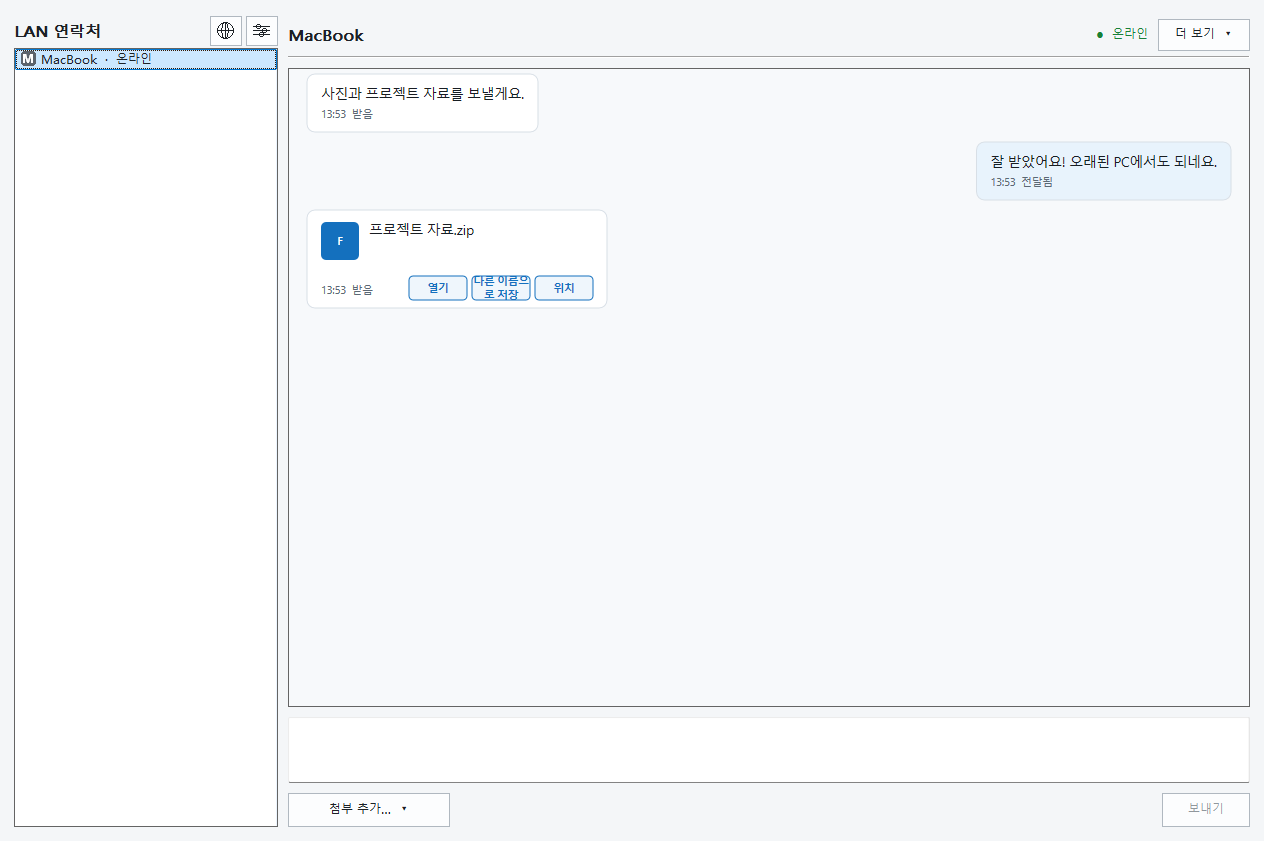
아래 화면 예시는 이 페이지의 언어와 테마를 따릅니다. 오류는 지원 페이지, Mac의 저장 위치는 Apple 수신 파일 안내를 참고하세요.
실제 화면 보기 Windows