想把手机照片放到电脑整理,或者把 Windows 上的文档带到 iPhone?LanSender 可以在同一局域网内发送选中的文件,无需先上传到网盘再下载。
请先查看 iPhone 版的获取方式。如果下载页仍显示待发布,请等待开放下载;已经安装测试版的用户,可以按下面的步骤操作。电脑端请下载适合自己机器的 Windows 版。
让手机找到电脑
两台设备连接同一路由器,并分别打开 LanSender,电脑可以使用有线网络。iPhone 弹出本地网络访问提示时允许访问,然后在设备列表中按名称选择电脑。
找不到电脑时,先看设备发现排查。即使 Wi-Fi 名称相同,访客网络也可能禁止设备之间通信。
从 iPhone 发送照片或文档
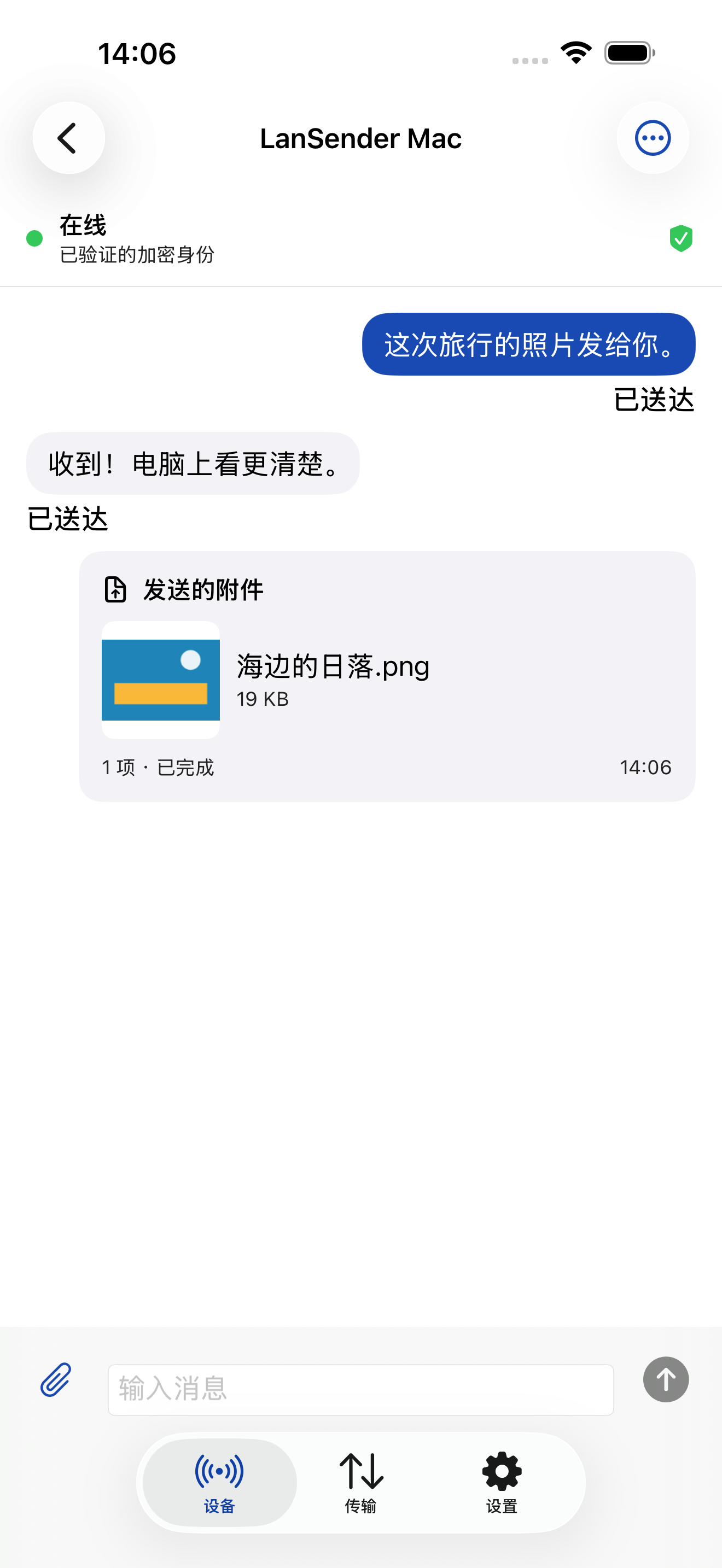
进入与电脑的会话,打开附件菜单。照片从系统照片选择器中选取,文档从“文件”选择器中选取。选好后返回会话,点击发送。
如果照片或文档只保存在 iCloud 或其他云服务里,先下载到手机。LanSender 需要读取实际文件,不能只发送一个云端缩略图。Windows 端接受请求并选择保存目录,完成后从文件资源管理器打开该目录。
从 Windows 发文件到 iPhone
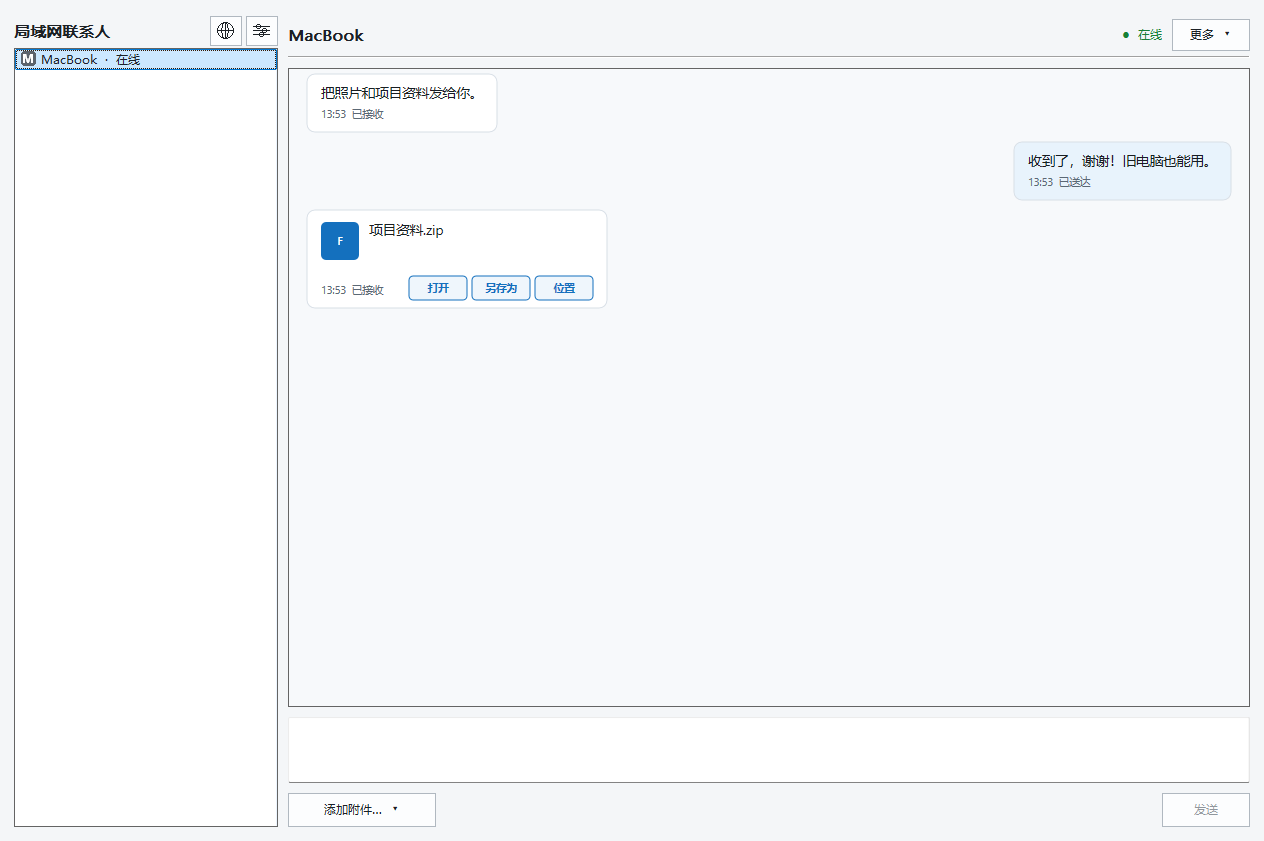
在电脑会话中添加文件并发送,iPhone 端接受请求。完成的文件保存在 LanSender 的本机接收库。
打开“传输”页,找到“已接收文件”。可预览支持的格式,再通过分享或导出保存到“文件”或交给其他应用。接收的照片不会自动进入系统相册。具体操作可看 Apple 设备接收文件指南。
传输期间,把 LanSender 留在手机前台
传输完成前,保持手机显示 LanSender,并让两台设备保持唤醒。切换应用或锁屏可能中断正在进行的传输。收到通知表示可能有新消息或文件请求,不表示文件已经保存成功。
中断后,回到 LanSender 检查已经收到的文件,再补发缺少的内容。未完成的传输不会自动断点续传。
清理列表会删掉文件吗?
清理传输记录只清理列表,不删除已接收的文件。导出到其他应用的文件是独立副本,需要在对应位置管理。删除原件前,先确认收到的副本可以正常打开。
界面示例
下方界面示例会跟随本页语言和亮暗主题。文件访问失败可查看帮助与支持;需要一次发送整个目录,可看文件夹传输教程。
查看实际界面 iPhone

查看实际界面 Windows