古いパソコンに残っている写真や文書を取り出したいとき、クラウドへアップロードする必要はありません。同じローカルネットワーク上の別のパソコンへ LanSender でコピーできます。
それぞれに合うアプリを用意する
古いパソコンには Windows ダウンロードページの XP 専用版を使います。受信先には、そのパソコンに合う Windows、Mac、Linux 版を用意します。XP の実行ファイルを Mac にコピーしても、そのまま動かせるわけではありません。
これはファイルのコピーで、Windows 全体の移行ではありません。インストール済みのアプリ、システム設定、ライセンスはフォルダーを送るだけでは移せません。アプリは対応するインストーラーで別途インストールしてください。
同じローカルネットワークに接続する
両方のパソコンを同じルーターに接続し、LanSender を開きます。古いデスクトップは有線 LAN、もう一方は Wi-Fi でも構いません。ファイル本体をインターネットにアップロードする必要はありません。
端末一覧から受信先を選び、両方のアプリに表示される名前を確認します。見つからない場合は端末の検出に関するヘルプをご覧ください。ファイアウォールは有効のままにし、システムに求められたら LanSender のローカル通信を許可します。
確認しやすいフォルダーから送る
まずは文書や写真など、内容の分かるフォルダーを選びます。会話にフォルダーを添付して送信すれば、内部のファイルやサブフォルダーを一つずつ選ぶ必要はありません。
新しいパソコンで受信を承諾し、「古いパソコンのファイル」など別の保存先を選びます。既存のファイルと分けておくと、コピーの比較が簡単になります。
古いパソコンを片付ける前に確認する
完了後、保存先のサブフォルダーとファイル数を確認し、重要なファイルをいくつか開きます。古い文書形式には対応アプリが必要なことがあります。コピーしてもファイル形式は変換されません。
コピーの確認と必要なバックアップが済むまで、元のファイルを残してください。失敗した場合は受信先を調べてから不足分を再送します。中断した転送は自動再開しません。
画面の例
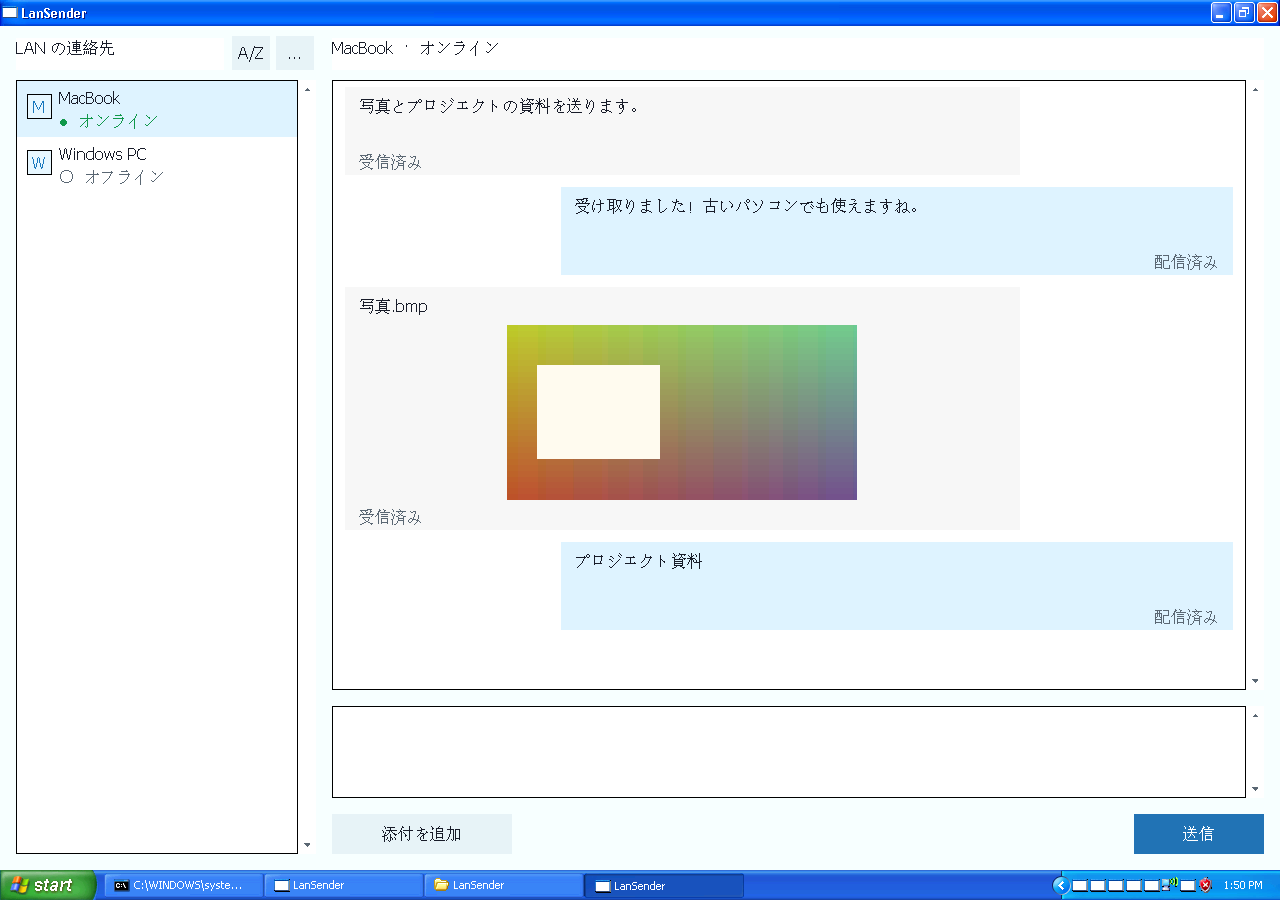
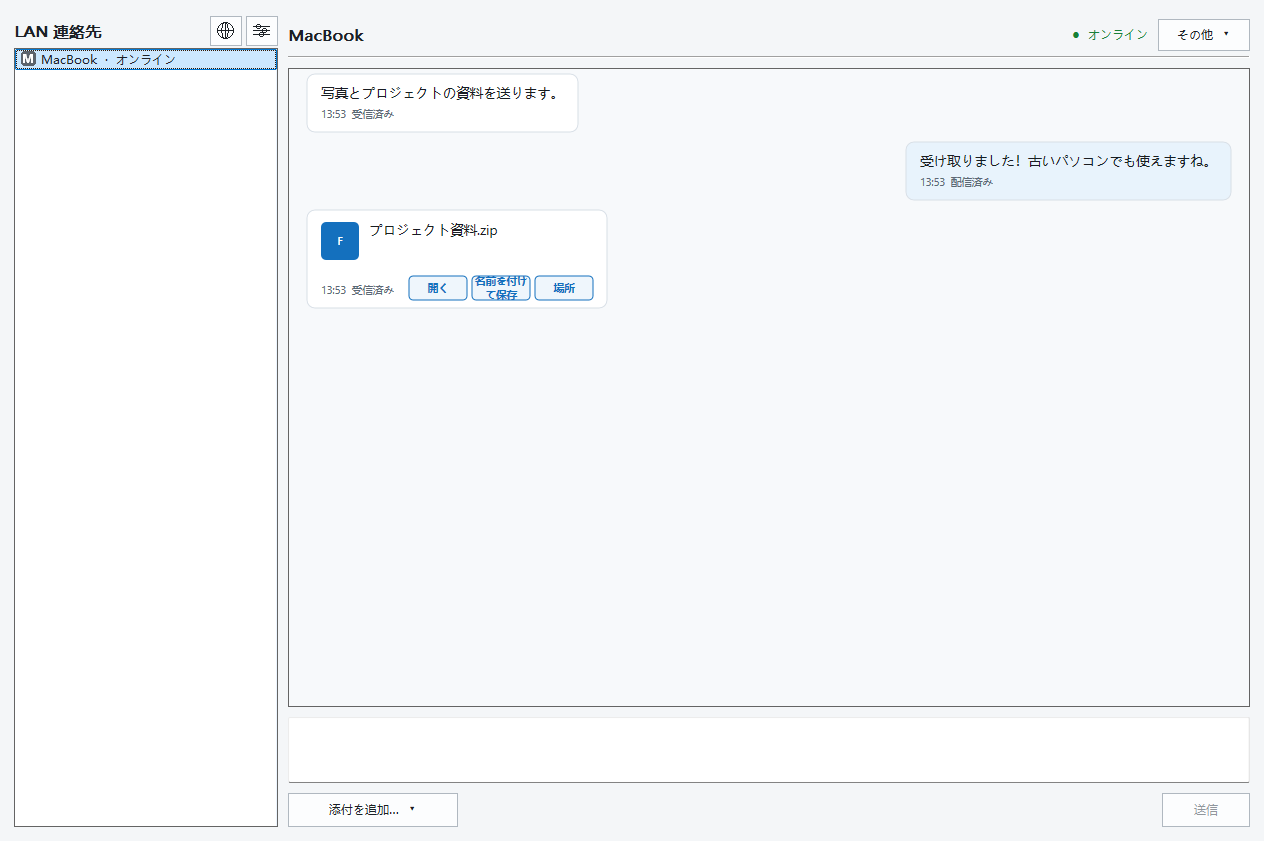
XP と Windows の会話・添付画面を確認できます。端末名とファイル名は例で、言語とテーマはこのページに合わせて表示されます。
実際の画面を見る Windows XP

実際の画面を見る Windows

他の個人用フォルダーもコピーする
残したいフォルダーを同じ手順でコピーします。Windows や Program Files 全体を、別のパソコンですぐ使えるシステムとして扱わないでください。フォルダーの送信方法やサポートも参照できます。