오래된 PC에 남아 있는 사진과 문서를 꺼내고 싶다면 클라우드에 올릴 필요가 없습니다. 같은 로컬 네트워크의 다른 컴퓨터로 LanSender를 이용해 복사할 수 있습니다.
각 컴퓨터에 맞는 버전 준비하기
XP 컴퓨터에서는 Windows 다운로드 페이지의 XP 전용 버전을 사용하세요. 새 컴퓨터에는 해당 시스템에 맞는 Windows, Mac, Linux 버전을 준비합니다. XP 실행 파일을 Mac에 복사한다고 그대로 실행할 수 있는 것은 아닙니다.
이 작업은 파일 복사이며 Windows 전체 마이그레이션이 아닙니다. 설치된 프로그램, 시스템 설정, 소프트웨어 라이선스는 폴더를 보내는 것만으로 옮겨지지 않습니다. 앱은 지원되는 설치 프로그램으로 별도 설치하세요.
같은 로컬 네트워크에 연결하기
두 컴퓨터를 같은 공유기에 연결하고 LanSender를 여세요. 오래된 데스크톱에는 유선 LAN을 사용하고 다른 컴퓨터는 Wi-Fi를 사용해도 됩니다. 파일 내용을 인터넷에 먼저 업로드할 필요가 없습니다.
기기 목록에서 받는 컴퓨터를 선택하고 양쪽 앱의 이름을 확인하세요. 목록이 비어 있다면 기기 검색 도움말을 참고하세요. 방화벽은 켜 둔 상태에서 시스템이 요청하는 LanSender의 로컬 통신을 허용합니다.
확인하기 쉬운 폴더부터 보내기
문서나 사진처럼 내용이 익숙한 폴더를 먼저 선택하세요. 대화에 폴더를 첨부해 보내면 내부의 파일과 하위 폴더를 하나씩 고를 필요가 없습니다.
새 컴퓨터에서 수신을 수락하고 '이전 PC 파일' 같은 별도 저장 위치를 선택하세요. 기존 파일과 분리해 두면 원본과 비교하기 쉽고 서로 섞이는 일을 줄일 수 있습니다.
이전 컴퓨터를 정리하기 전에 확인하기
완료 후 저장 폴더의 하위 폴더와 파일 수를 확인하고 중요한 파일 몇 개를 열어 보세요. 오래된 문서 형식은 호환 앱이 필요할 수 있습니다. 복사한다고 파일 형식이 변환되는 것은 아닙니다.
복사본 확인과 필요한 백업이 끝날 때까지 원본을 남겨 두세요. 전송이 실패하면 받은 폴더를 확인한 다음 빠진 파일을 다시 보냅니다. 중단된 전송은 자동으로 이어서 진행되지 않습니다.
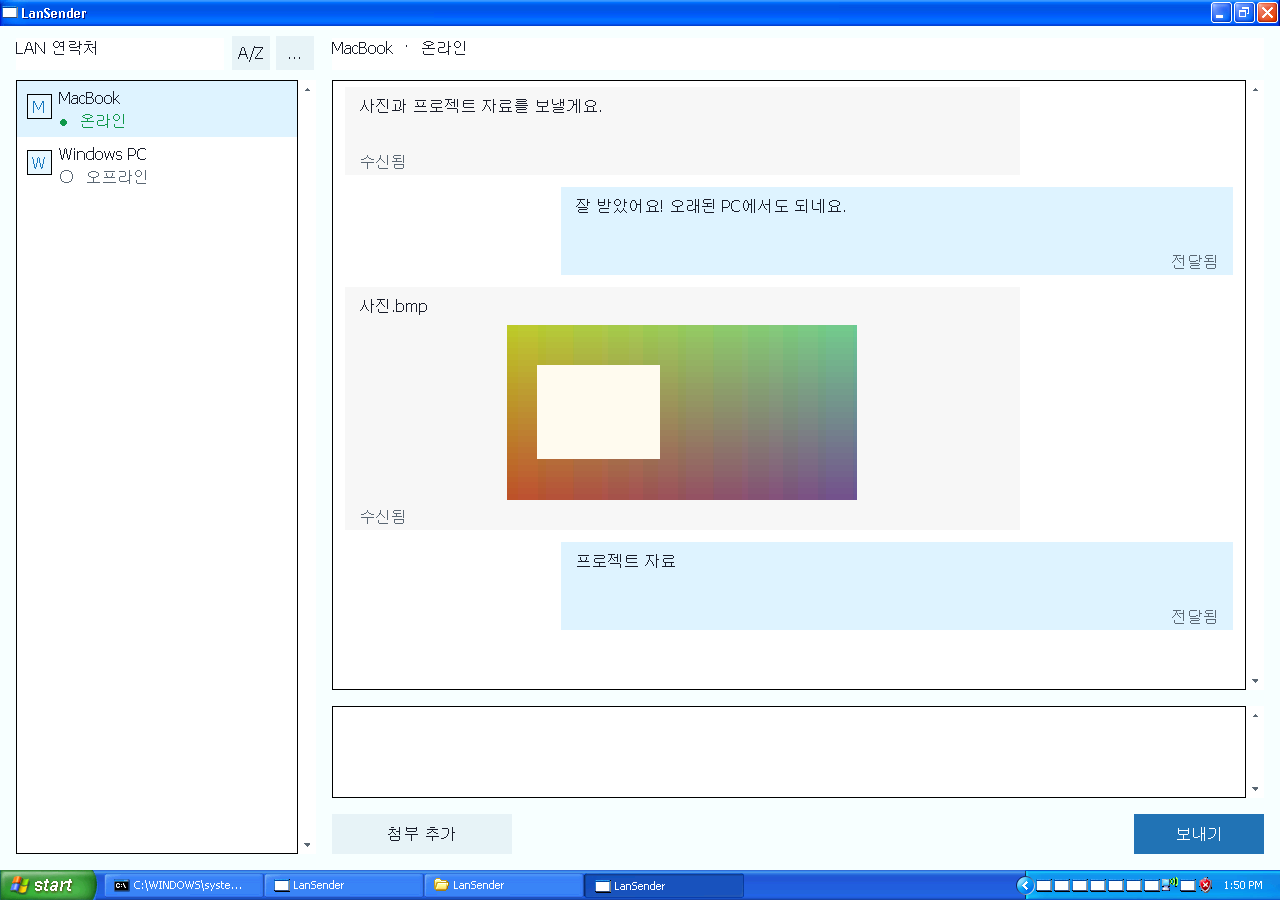
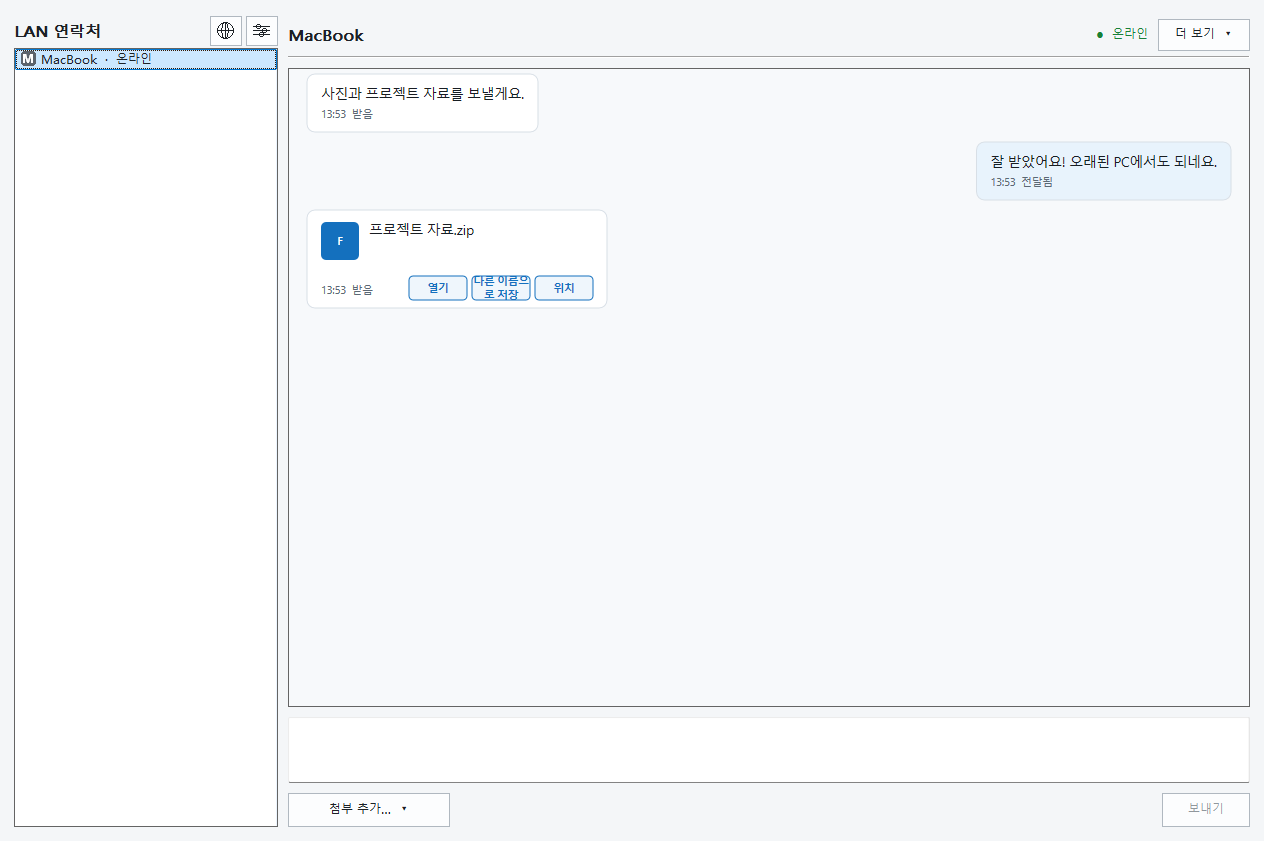
화면 예시
XP와 Windows의 대화 및 첨부 화면을 볼 수 있습니다. 기기와 파일은 예시이며 언어와 테마는 이 페이지를 따릅니다.
실제 화면 보기 Windows XP

실제 화면 보기 Windows

다른 개인 폴더도 복사하기
보관할 개인 폴더에 같은 절차를 반복하세요. Windows나 Program Files 전체를 다른 컴퓨터에서 바로 실행할 수 있는 시스템으로 생각하면 안 됩니다. 폴더 전송 방법이나 지원에서 추가 도움을 받을 수 있습니다.