Соберите фотографии телефона на ПК или возьмите документ Windows с собой на iPhone. LanSender передаёт выбранные файлы в одной локальной сети, без промежуточной загрузки на облачный диск.
Сначала проверьте доступность версии iPhone. Если загрузка ещё не открыта, дождитесь её появления на этой странице. Если версия TestFlight уже установлена, следуйте тем же шагам ниже. На ПК установите подходящую версию Windows.
Подключите iPhone и ПК
Подключите устройства к одному роутеру и откройте LanSender на обоих. ПК может использовать Ethernet. Разрешите локальную сеть по запросу iPhone, затем выберите ПК по имени устройства.
Если ПК не появился, воспользуйтесь помощью по обнаружению. Даже при одинаковом имени Wi-Fi гостевая сеть может запрещать связь между устройствами.
Отправьте фотографии или документы с iPhone
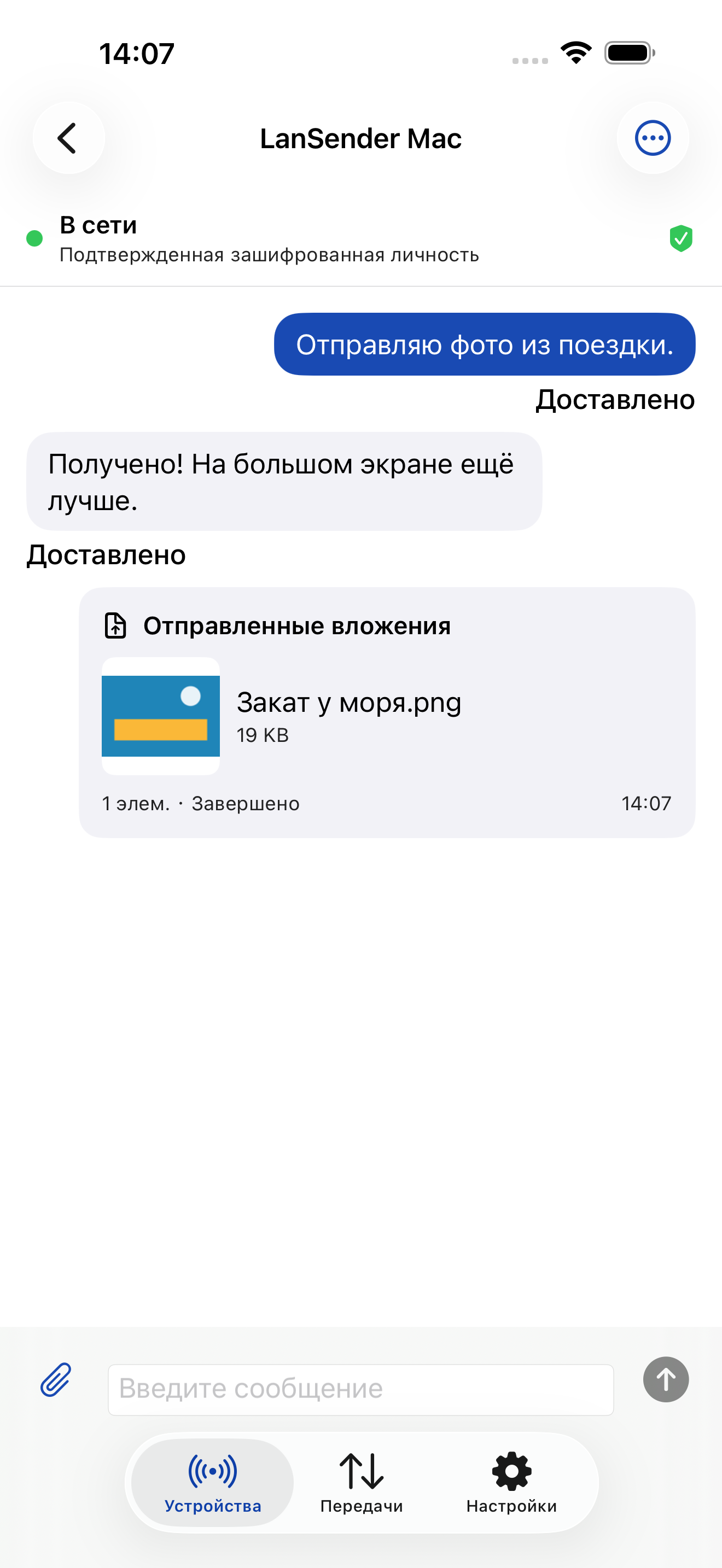
В беседе откройте меню вложений. Выберите фотографии в системном окне выбора фото или документы в окне выбора файлов. Вернитесь в беседу и нажмите отправку.
Если файл есть только в iCloud или другом облачном сервисе, сначала скачайте его на телефон. LanSender нужен доступ к самому файлу. На Windows примите запрос и выберите папку; после завершения откройте её в Проводнике.
Отправьте файлы с Windows на iPhone
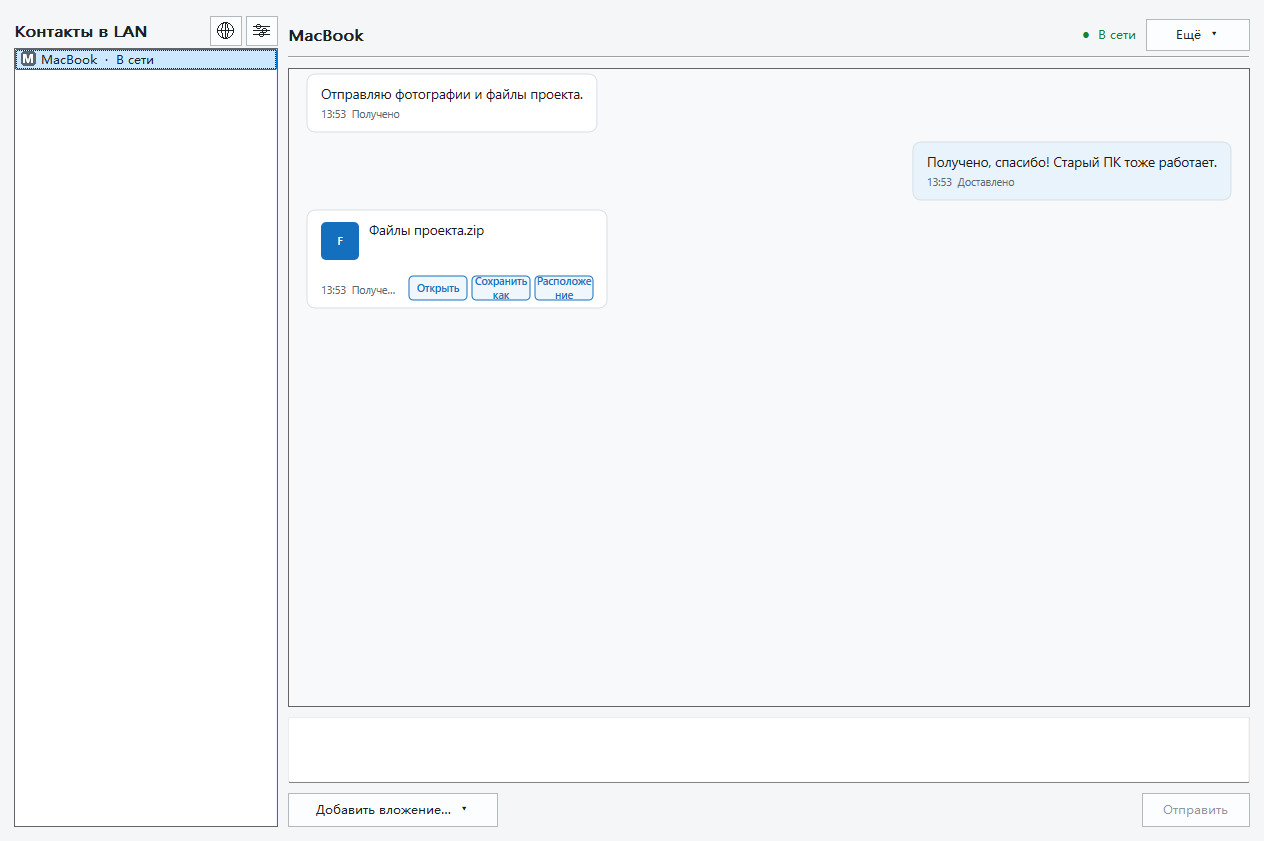
Добавьте файлы в беседу на ПК, отправьте их и примите запрос на iPhone. Завершённые файлы хранятся в локальной библиотеке полученных файлов LanSender.
На вкладке передач найдите полученные файлы. Поддерживаемые форматы можно просмотреть, а через общий доступ или экспорт — сохранить в «Файлы» либо передать другому приложению. Полученная фотография не попадает автоматически в «Фото». Подробнее — в руководстве для устройств Apple.
Во время передачи оставьте LanSender на экране
До завершения держите LanSender открытым на iPhone и не переводите устройства в сон. Переключение приложения или блокировка телефона могут прервать передачу. Уведомление сообщает об ожидающем сообщении или запросе, а не подтверждает сохранение файла.
После обрыва вернитесь в LanSender, проверьте полученные файлы и при необходимости отправьте недостающие снова. Незавершённая передача не продолжается автоматически с места обрыва.
Управляйте историей и копиями
Очистка истории убирает записи из списка, но не удаляет полученные файлы. Экспортированные в другие приложения файлы — отдельные копии. Убедитесь, что полученные файлы открываются, прежде чем удалять оригиналы.
Примеры интерфейса
Примеры ниже соответствуют языку и теме страницы. При ошибке доступа смотрите поддержку, а для каталогов — руководство по передаче папок.
Посмотреть интерфейс iPhone

Посмотреть интерфейс Windows