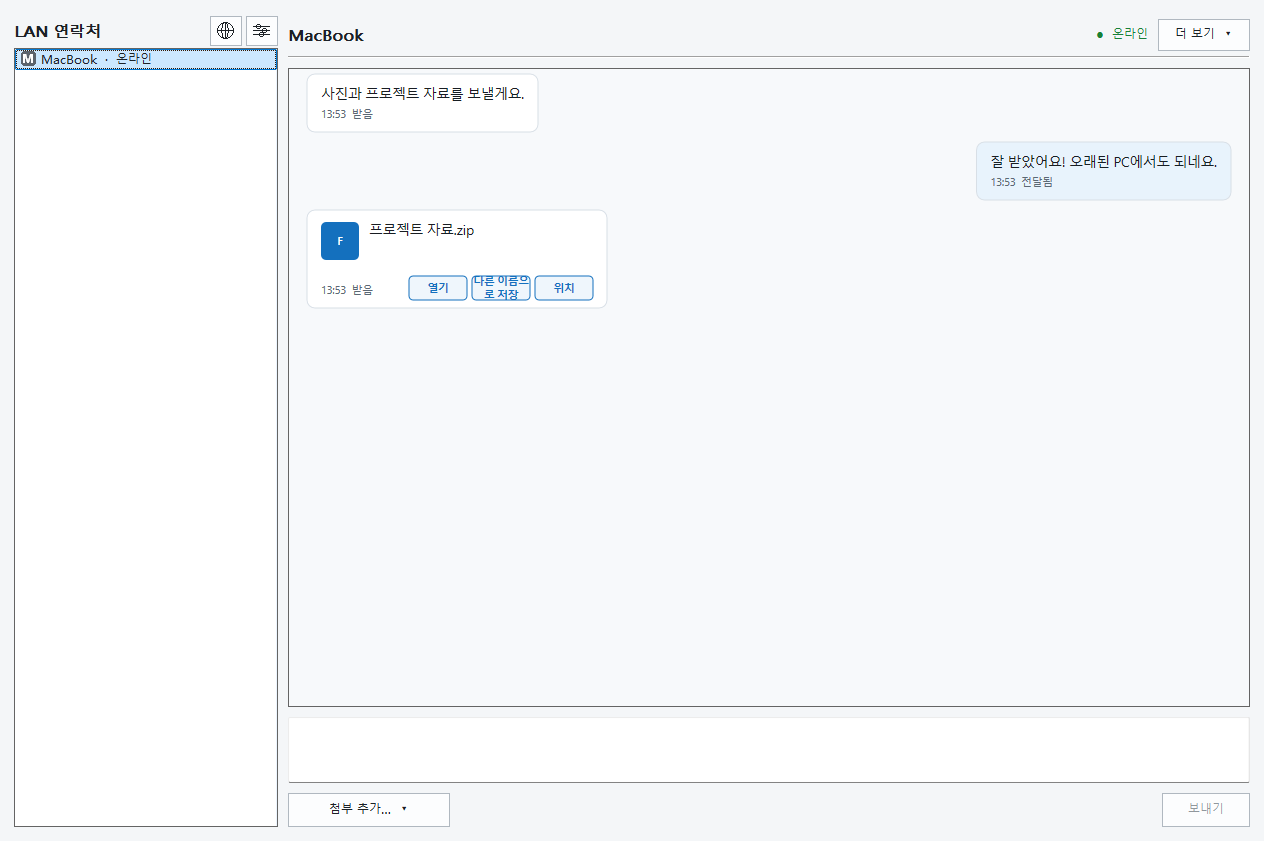
휴대폰 사진을 PC에서 정리하거나 Windows 문서를 iPhone에 담아 보세요. LanSender는 선택한 파일을 같은 로컬 네트워크로 전송하므로 전송을 위해 클라우드에 먼저 올릴 필요가 없습니다.
먼저 iPhone 버전 이용 방법을 확인하세요. 아직 다운로드가 열리지 않았다면 공개를 기다려 주세요. TestFlight 버전을 이미 설치했다면 아래 절차를 따라 사용할 수 있습니다. PC에는 맞는 Windows 버전을 준비하세요.
iPhone과 PC 연결하기
같은 공유기에 연결하고 두 기기에서 LanSender를 여세요. PC는 유선 연결도 가능합니다. iPhone에서 로컬 네트워크 권한을 요청하면 허용한 다음, 기기 이름으로 PC를 선택하세요.
PC가 보이지 않으면 기기 검색 도움말을 확인하세요. Wi-Fi 이름이 같아도 게스트 네트워크는 기기 간 통신을 막을 수 있습니다.
iPhone에서 사진이나 문서 보내기
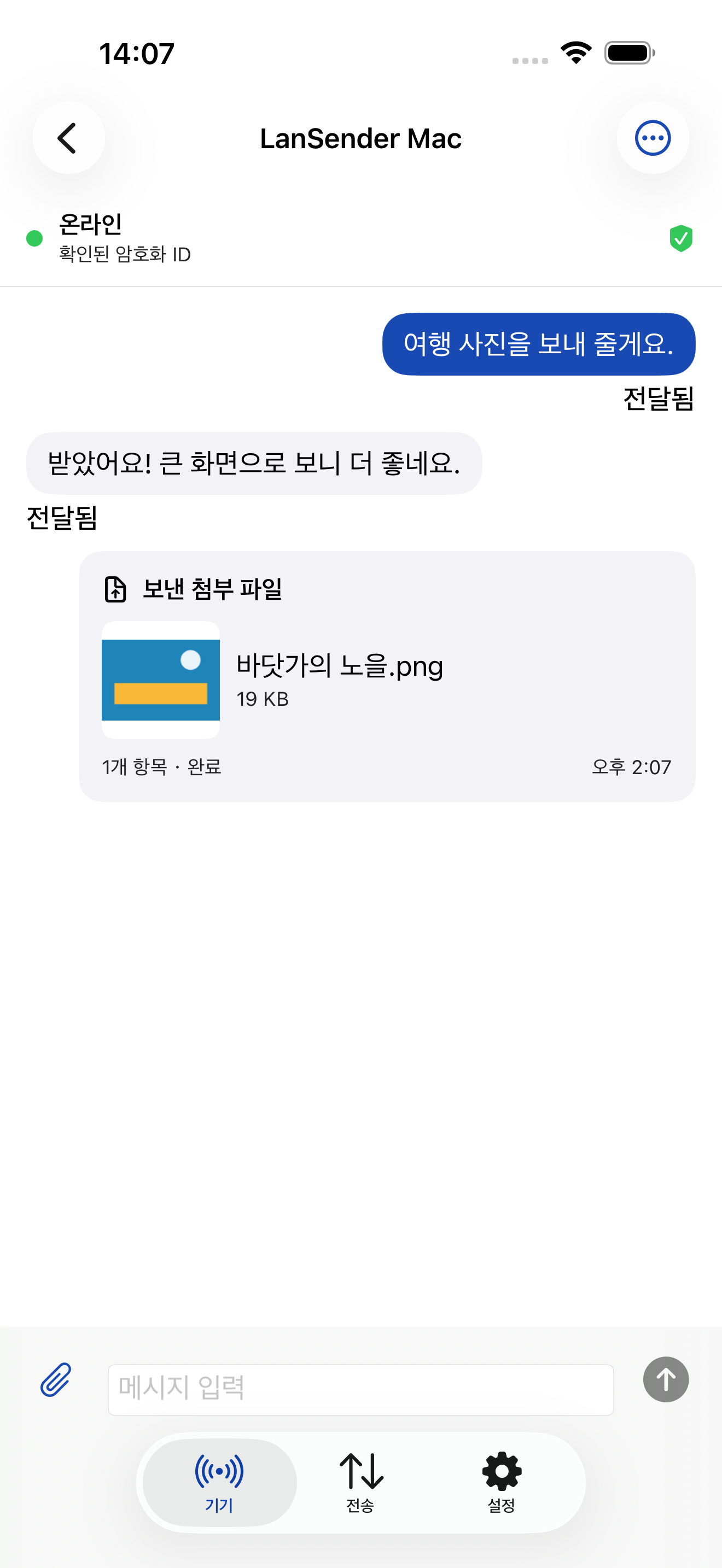
대화의 첨부 메뉴를 여세요. 사진은 시스템 사진 선택기에서, 문서는 파일 선택기에서 고릅니다. 선택 후 대화로 돌아와 보내기를 누르세요.
iCloud 등 클라우드에만 있는 사진이나 문서는 먼저 휴대폰으로 내려받으세요. LanSender가 실제 파일을 읽을 수 있어야 합니다. Windows에서 요청을 수락하고 저장 폴더를 선택한 뒤 완료되면 파일 탐색기에서 여세요.
Windows에서 iPhone으로 보내기
PC 대화에 파일을 첨부해 보내고 iPhone에서 수락하세요. 완료된 파일은 LanSender의 기기 내 수신 파일 보관함에 저장됩니다.
전송 탭에서 받은 파일을 찾으세요. 지원 형식은 미리 볼 수 있고, 공유 또는 내보내기로 “파일”에 저장하거나 다른 앱에 전달할 수 있습니다. 받은 사진은 시스템 사진 보관함에 자동 추가되지 않습니다. Apple 수신 파일 안내에 자세한 내용이 있습니다.
전송하는 동안 LanSender를 화면에 띄워 두기
완료될 때까지 iPhone에 LanSender를 표시하고 두 기기를 깨워 두세요. 다른 앱으로 바꾸거나 화면을 잠그면 진행 중인 전송이 중단될 수 있습니다. 알림은 메시지나 파일 요청이 기다린다는 뜻이지, 파일 저장이 끝났다는 증거가 아닙니다.
중단되면 앱으로 돌아와 받은 파일을 확인하고 부족한 항목을 다시 보내세요. 미완료 전송은 중단 지점부터 자동 재개되지 않습니다.
기록과 파일 정리하기
전송 기록을 지워도 받은 파일은 삭제되지 않습니다. 다른 앱에 내보낸 파일은 별도의 사본으로 관리됩니다. 원본을 지우기 전에 받은 사본이 열리는지 확인하세요.
화면 예시
아래 예시는 페이지의 언어와 테마를 따릅니다. 파일 접근 문제는 지원 페이지, 폴더 전송은 폴더 전송 안내를 확인하세요.
실제 화면 보기 iPhone

실제 화면 보기 Windows