写真を PC で整理したいときや、Windows の文書を iPhone に持ち出したいとき。LanSender は、選択したファイルを同じローカルネットワーク内で転送します。転送のためにクラウドへアップロードする必要はありません。
先に iPhone 版の入手方法を確認してください。まだ配布されていない場合は、ダウンロードの公開をお待ちください。TestFlight 版をインストール済みの場合も、以下の手順で使えます。PC には対応する Windows 版を用意します。
iPhone と PC を接続する
両方を同じルーターにつなぎ、LanSender を開きます。PC は有線 LAN でも構いません。iPhone にローカルネットワークの確認が出たらアクセスを許可し、デバイス名で PC を選びます。
PC が見つからない場合はデバイス検出のヘルプへ。同じ Wi-Fi 名でも、ゲストネットワークでは端末同士の通信が禁止されていることがあります。
iPhone から写真や文書を送る
会話の添付メニューを開きます。写真はシステムの写真選択画面から、文書はファイル選択画面から選びます。選択後に会話へ戻り、送信します。
iCloud などにしか保存されていない写真や文書は、先に iPhone にダウンロードしてください。LanSender が実際のファイルを読み取れる必要があります。Windows 側で転送を承諾し、保存先を選びます。完了後にエクスプローラーで開けます。
Windows から iPhone に送る
PC の会話にファイルを添付して送信し、iPhone 側で受け入れます。完了したファイルは LanSender 内の受信ライブラリに保存されます。
転送タブの受信済みファイルを開き、対応する形式をプレビューできます。共有または書き出しから「ファイル」に保存したり、別のアプリに渡したりします。受信した写真は自動で「写真」に追加されません。詳しくは Apple 端末の受信ファイルガイドをご覧ください。
転送中は iPhone で LanSender を表示する
完了するまで LanSender を画面に表示し、両方の端末を起動したままにします。アプリの切り替えや画面ロックで転送が中断する場合があります。通知はメッセージやファイル要求が待っていることを知らせるもので、保存完了の証明ではありません。
中断したら LanSender に戻り、受信済みファイルを確認して不足分を再送します。未完了の転送は途中から自動再開されません。
履歴と保存したファイルを管理する
履歴の消去は一覧を整理するだけで、受信ファイルを削除しません。別のアプリへ書き出したものは独立したコピーです。元のファイルを消す前に、受信したコピーを開けることを確認してください。
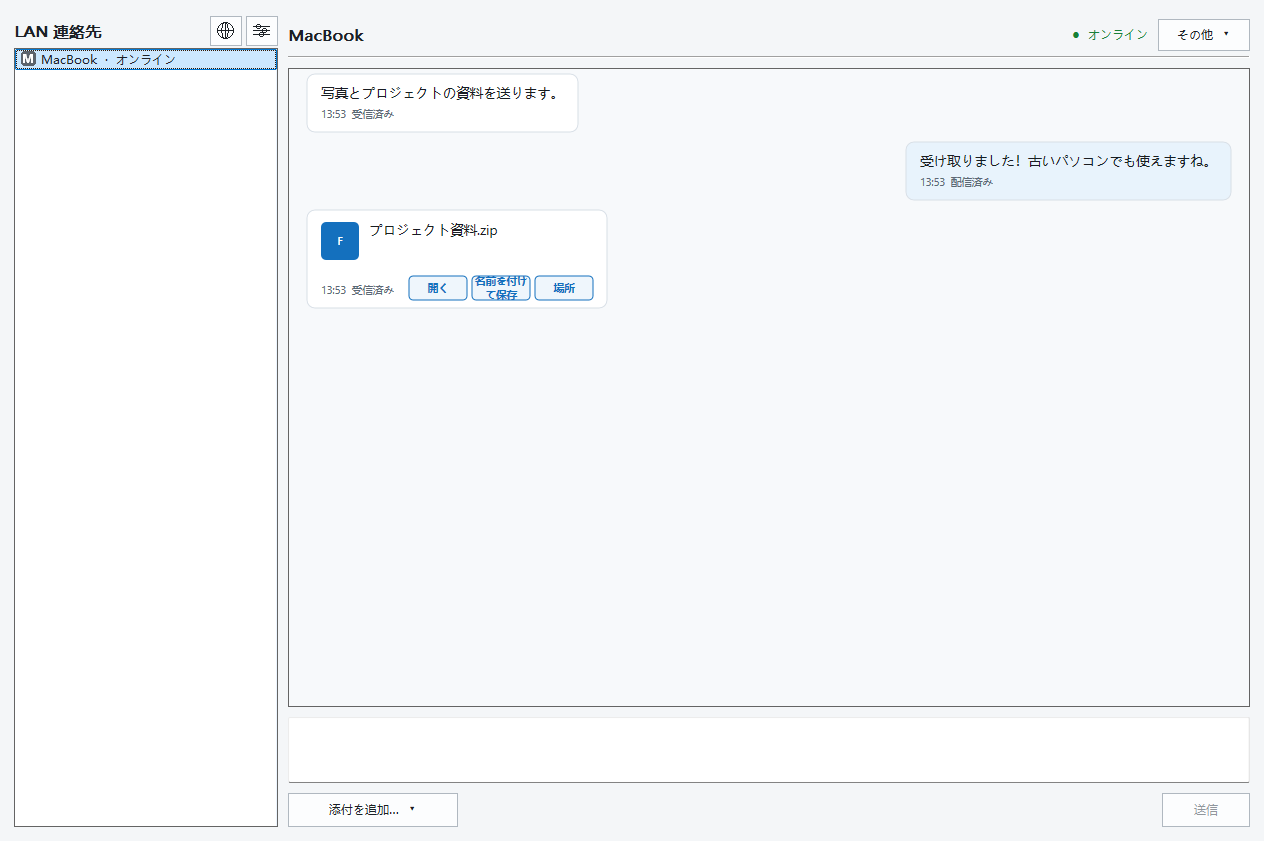
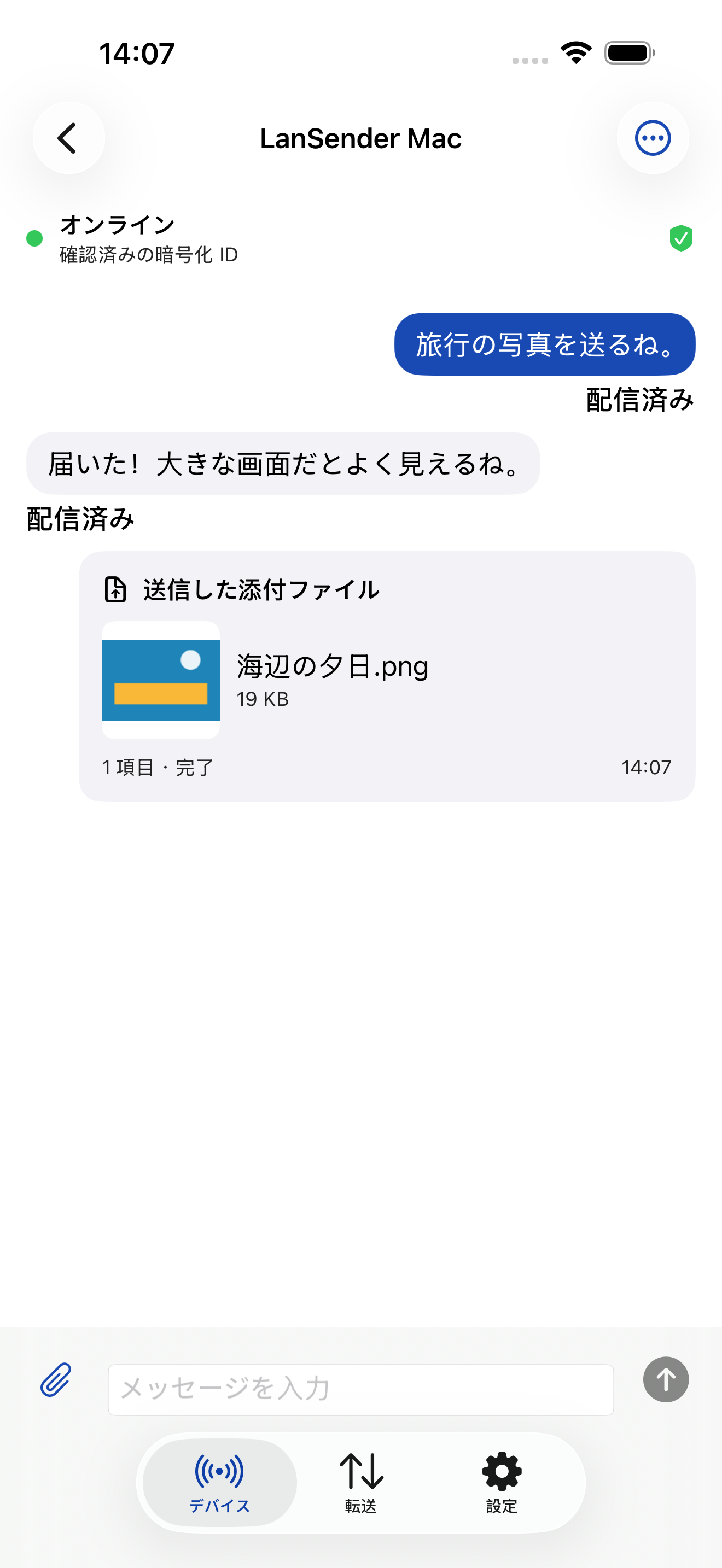
画面の例
下の画面例はページの言語とテーマに従います。アクセスの問題はサポート、ディレクトリの転送はフォルダー転送の手順をご覧ください。
実際の画面を見る iPhone

実際の画面を見る Windows