

Зачем создавать аккаунт, если нужно отправить одну фотографию, документ или видео?
Для устройств, находящихся рядом, файлы можно передавать напрямую по Wi-Fi или Ethernet. LanSender предназначен для обмена файлами без регистрации между поддерживаемыми устройствами на Windows, macOS, Linux и Android. Вы находите устройство, открываете диалог, прикрепляете файл или папку и отправляете их без онлайн-аккаунта.
Краткий ответ
Если вам нужно бесплатное приложение для передачи файлов без аккаунта, используйте LanSender для локальной передачи:
- Установите LanSender на оба устройства.
- Подключите устройства к одной доступной локальной сети.
- Откройте LanSender и выберите принимающее устройство.
- Откройте диалог.
- Прикрепите файл или поддерживаемую папку.
- Отправьте данные и примите передачу на принимающем устройстве.
Для локальной передачи интернет не нужен. При этом устройства должны обмениваться данными через один Wi-Fi, Ethernet или другую поддерживаемую локальную сеть.
Почему некоторые сервисы требуют аккаунт?
Аккаунт нужен, если сервис предоставляет облачное хранилище, удалённый доступ, постоянные ссылки, синхронизацию, список контактов или историю передач.
Это удобно, когда отправитель и получатель находятся в разных местах. Но для разовой передачи между соседними устройствами регистрация добавляет лишние шаги.
Сервис с аккаунтом может попросить вас:
- Ввести адрес электронной почты
- Создать пароль
- Подтвердить почту
- Загрузить файл на сторонний сервис
- Ждать, пока получатель скачает файл
Локальный обмен позволяет отправлять файл напрямую между устройствами в одной сети.
Как LanSender передаёт файлы без регистрации?
LanSender использует обнаружение соседних устройств, а не онлайн-список контактов.
Стандартная локальная передача выглядит так:
- Запустите LanSender на отправляющем устройстве.
- Запустите LanSender на принимающем устройстве.
- Подключите оба устройства к одной локальной сети.
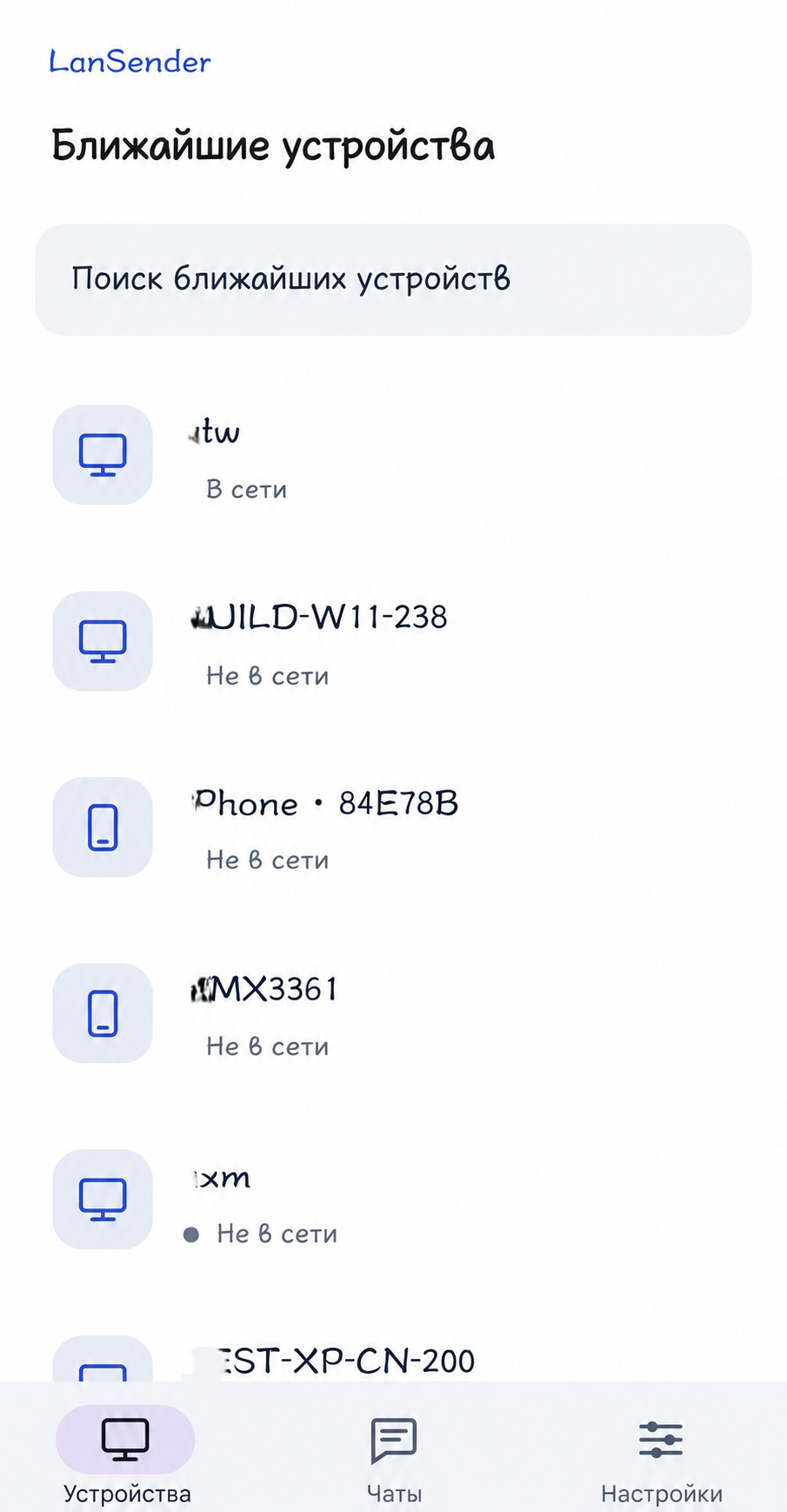
- Соседние устройства появятся в списке.
- Выберите нужного получателя.
- Отправьте файл через диалог.
Передача зависит от локального соединения между устройствами, а не от онлайн-аккаунта или облачного лимита. Вместе с файлом можно отправить сообщение и указать версию документа, набор фотографий или назначение папки проекта.
Что можно отправить без регистрации?
В зависимости от платформы и текущей версии LanSender можно отправлять:
- Фотографии и видео
- Документы
- ZIP-архивы
- Несколько файлов
- Поддерживаемые папки целиком
- Текстовые сообщения с вложениями
Фотоколлекцию или папку проекта можно выбрать целиком, не отмечая каждый файл отдельно. Подробнее см. в руководстве по передаче целой папки.
Локальная передача без аккаунта и облачный сервис
Локальные инструменты и облачные сервисы подходят для разных задач.
| Возможность | Локальная передача LanSender | Облачный сервис |
|---|---|---|
| Нужен аккаунт | Для стандартной локальной передачи онлайн-аккаунт не нужен | Часто нужен или рекомендуется |
| Нужен интернет | Нет, если работает локальная сеть | Обычно да |
| Путь файла | Напрямую от устройства к устройству | От устройства к серверу и затем получателю |
| Облачное хранилище | Для локальной передачи не нужно | Может быть ограничено |
| Подходит для | Соседних устройств | Удалённого обмена |
| Контекст передачи | Диалог и вложения | Ссылка, почта или панель управления |
Если получатель находится в другом месте или не может подключиться к той же сети, используйте облачный сервис. Если устройства находятся рядом, LanSender позволяет передать файл напрямую.
Как отправить файл без создания аккаунта
1. Установите LanSender на оба устройства
Установите LanSender на отправляющее и принимающее устройства.
LanSender поддерживает локальную передачу между Windows, macOS, Linux и Android. Текущую информацию о платформах см. на странице загрузки LanSender.
2. Подключите устройства к одной сети
Подключите оба устройства к одной сети Wi-Fi или Ethernet.
Тип подключения может отличаться: телефон может использовать Wi-Fi, а компьютер Ethernet, если сеть разрешает им обмениваться данными. Сеть без интернета тоже может работать, но гостевой Wi-Fi, публичные сети, разные VLAN, VPN, прокси и брандмауэр могут блокировать обнаружение.
Если принимающее устройство не появляется, откройте руководство по устранению проблем с обнаружением устройств.
3. Выберите принимающее устройство
Откройте LanSender и дождитесь загрузки списка соседних устройств.
Перед отправкой проверьте имя устройства, особенно если в домашней или офисной сети есть несколько компьютеров и телефонов.
4. Откройте диалог и прикрепите файл
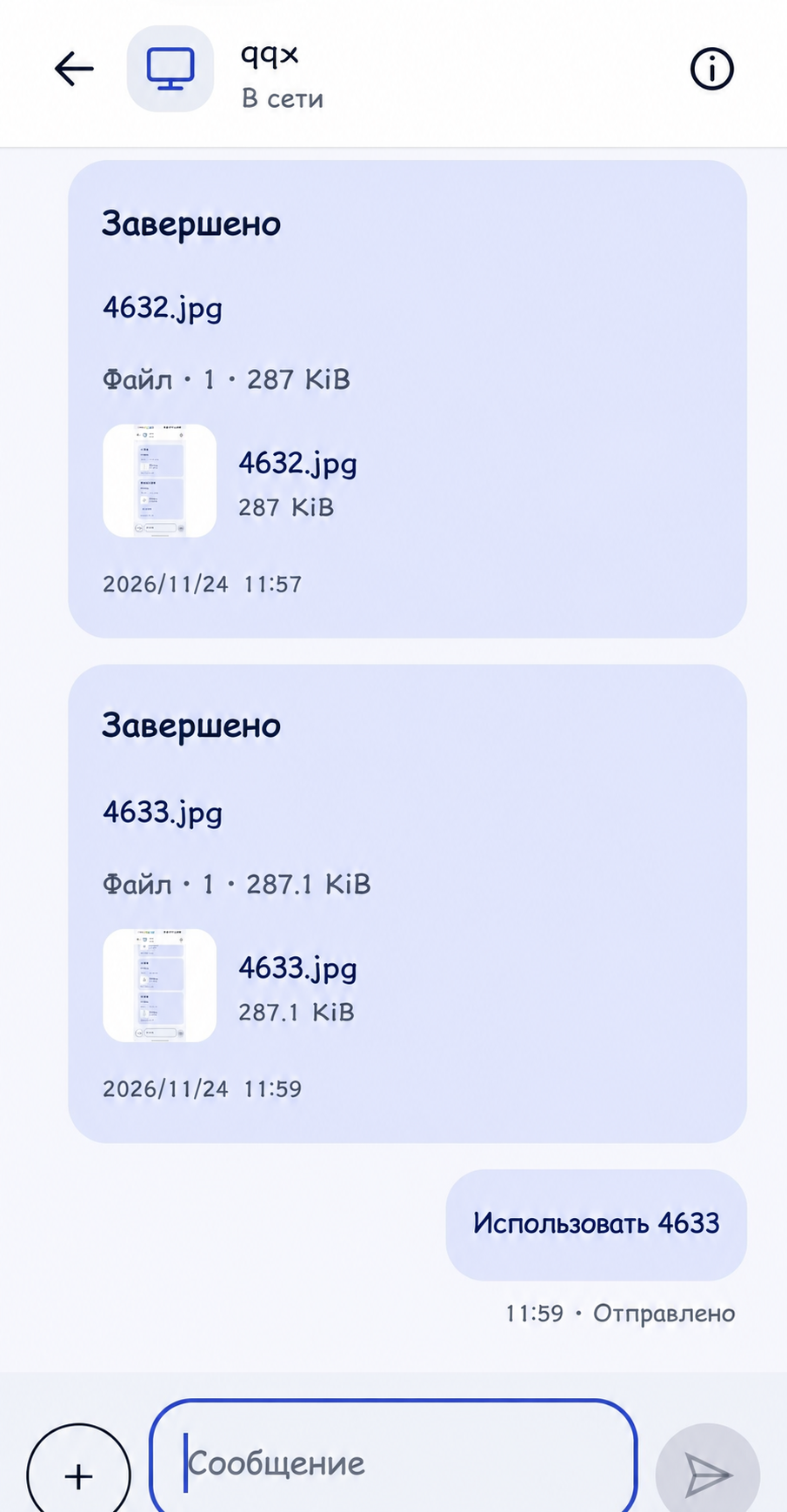
Выберите принимающее устройство, откройте диалог и через кнопку вложения выберите файл или поддерживаемую папку.
При необходимости добавьте короткое сообщение: «Финальная версия» или «Фотографии за субботу». Файл и пояснение останутся в одном диалоге.
5. Отправьте и примите передачу
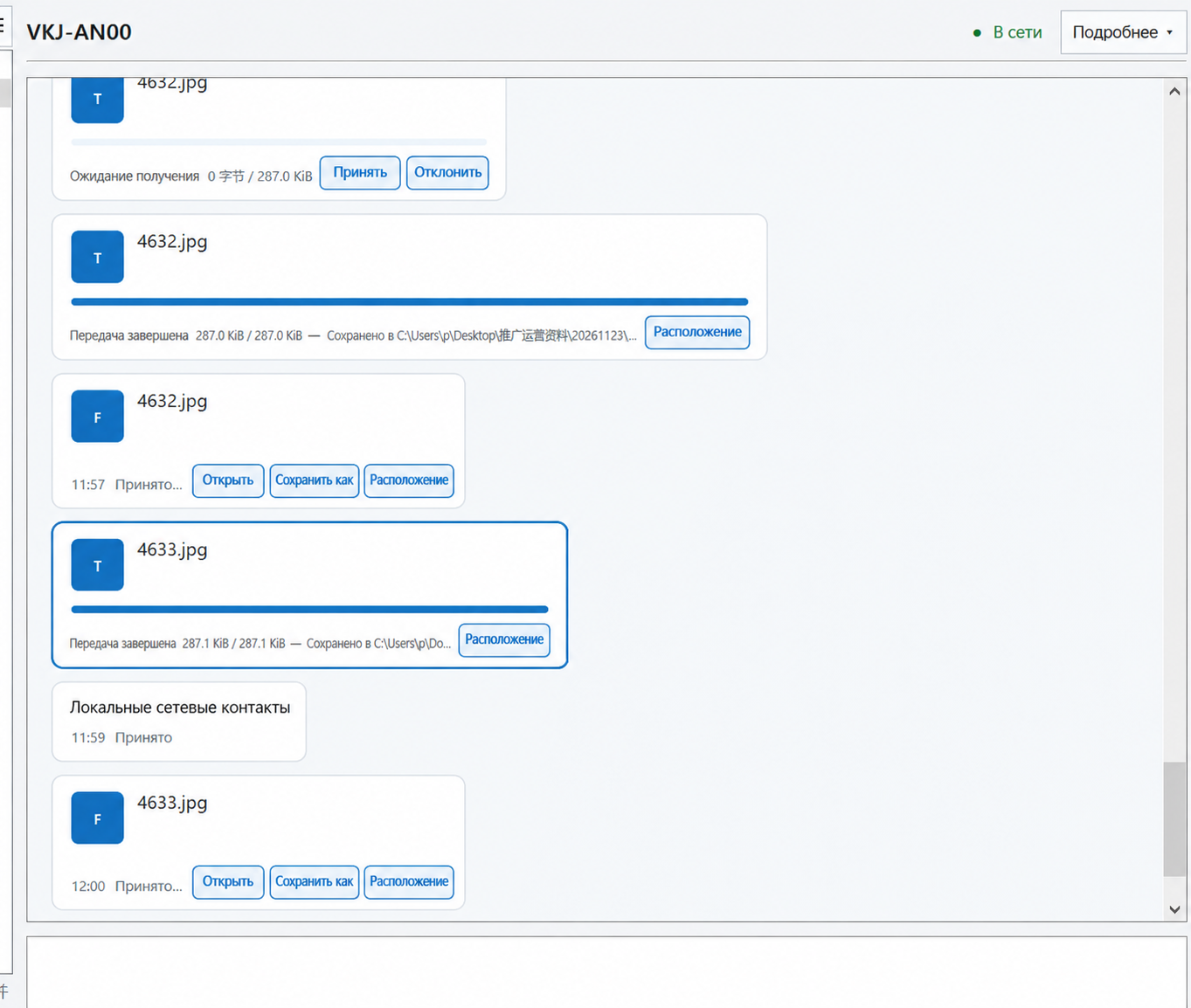
Отправьте выбранные данные через диалог. На принимающем устройстве можно проверить запрос и принять передачу.
В зависимости от платформы и состояния передачи могут отображаться прогресс, поддерживаемая отмена или повторная попытка. Перед приёмом большого файла проверьте свободное место.
6. Проверьте полученный файл
После завершения проверьте состояние передачи, папку назначения, имя и размер файла. Откройте важный документ или фотографию и не удаляйте оригинал, пока не убедитесь, что копия сохранена правильно.
Означает ли отсутствие аккаунта отсутствие защиты?
Нет. Даже при обмене без регистрации нужны базовые меры безопасности.
- Используйте доверенную домашнюю или офисную сеть.
- Проверяйте имя принимающего устройства.
- Не принимайте файлы от неизвестных устройств.
- Обновляйте ОС и LanSender.
- Не отключайте брандмауэр.
- Избегайте незнакомого публичного Wi-Fi.
Отсутствие аккаунта не означает, что всем устройствам в сети можно доверять.
Загружаются ли файлы в облако при локальной передаче?
В стандартном локальном сценарии LanSender предназначен для прямой передачи между соседними устройствами. Для локальной отправки не нужен аккаунт облачного хранилища.
При этом VPN, брандмауэр, гостевая сеть или изоляция клиентов на маршрутизаторе могут помешать обнаружению устройств. Подробнее см. в руководстве по обмену файлами по локальному Wi-Fi.
Когда лучше использовать сервис с аккаунтом?
Сервис с аккаунтом может быть удобнее, если отправитель и получатель находятся в разных местах, получатель не может принять файл сейчас, нужна постоянная ссылка, удалённая резервная копия, синхронизация нескольких устройств или длительное онлайн-хранилище.
LanSender предназначен для прямого обмена между соседними устройствами и не заменяет облачное хранилище или удалённую рабочую платформу.
Частые проблемы
Принимающее устройство не отображается
Проверьте общую локальную сеть, VPN, изоляцию маршрутизатора, разрешения брандмауэра и запуск LanSender на обоих устройствах.
Передача останавливается
Проверьте свободное место и не переводите устройства в спящий режим. Ограничения батареи Android могут остановить передачу в фоне.
Отправленный файл не удаётся найти
Убедитесь, что передача завершена, затем проверьте папку назначения и выполните поиск по имени файла.
Можно ли передать папку без аккаунта?
Да, на платформах и в версиях, где поддерживается передача папок. Выберите папку через кнопку вложения и проверьте место сохранения после передачи.
Часто задаваемые вопросы
Какое бесплатное приложение передаёт файлы без аккаунта?
Для соседних устройств LanSender предлагает локальную передачу без онлайн-аккаунта. Поддерживаются Windows, macOS, Linux и Android, а также обнаружение устройств, вложения, диалоги и передача папок на поддерживаемых платформах.
Можно ли делиться файлами без регистрации?
Да. Установите LanSender на оба устройства, подключите их к одной сети, выберите получателя и отправьте файл через диалог.
Нужен ли интернет для передачи файлов без аккаунта?
Для локальной передачи интернет не нужен. Устройства должны иметь рабочее Wi-Fi, Ethernet или другое поддерживаемое локальное соединение и разрешение на обмен данными.
Сохраняются ли файлы в облаке во время локальной передачи?
Стандартный локальный сценарий LanSender рассчитан на прямую передачу между устройствами, а не на облачное хранение. Для важных файлов используйте доверенную сеть.
Можно ли отправлять фотографии и папки без аккаунта?
Да. Между соседними устройствами можно отправлять фотографии, документы, видео, несколько файлов и поддерживаемые папки.
Безопасно ли приложение для передачи файлов без аккаунта?
При использовании доверенной сети и правильного устройства получателя риск можно снизить. Проверяйте имя устройства, избегайте публичного Wi-Fi и проверяйте полученный файл.
Связанные материалы
- Скачать LanSender
- Обмен файлами между устройствами по локальному Wi-Fi
- Передача файлов с Android на компьютер
- Передача целой папки между устройствами
- Устранение проблем с обнаружением устройств
- Поддержка LanSender
Итог
Чтобы отправить один файл на соседнее устройство, аккаунт создавать не нужно.
LanSender предоставляет локальный обмен без регистрации между поддерживаемыми устройствами на Windows, macOS, Linux и Android. Вы выбираете соседнее устройство, открываете диалог, отправляете файл или папку и при необходимости добавляете сообщение.
Для удалённого хранения или обмена между разными местами лучше подойдёт облачный сервис. Если устройства находятся рядом, бесплатное приложение для передачи файлов без аккаунта будет проще.
Скачать LanSender и начать локальную передачу.