

只是传一张照片、一个文档或一段视频,为什么还要创建账号?
对于附近的设备,你通常可以直接通过 Wi-Fi 或以太网分享文件。LanSender 面向 Windows、macOS、Linux 和 Android 设备,支持无需注册的本地文件分享。你可以发现附近设备、打开对话、添加文件或文件夹并发送,而不必创建在线账号。
快速答案
如果你正在寻找无需账号的免费文件传输软件,可以按以下步骤使用 LanSender:
- 在两台设备上安装 LanSender。
- 将设备连接到同一个可互相访问的局域网。
- 打开 LanSender,选择接收设备。
- 打开对话。
- 添加文件或支持的文件夹。
- 发送,并在接收设备上接受传输。
本地传输本身不需要联网,但两台设备必须能够通过同一个 Wi-Fi、以太网或其他支持的局域网互相通信。
为什么有些文件传输服务要求注册账号?
如果服务提供云存储、远程访问、长期下载链接、同步、联系人列表或长期传输记录,账号就有实际作用。
当发送方和接收方不在同一个地点时,这些功能很方便。但如果你只是想在附近设备之间移动一个文件,注册账号反而会增加步骤。
一次性传输可能需要你:
- 填写邮箱地址
- 创建并记住密码
- 验证邮箱
- 将文件上传到第三方服务
- 等待接收方下载
本地文件分享可以省去大部分准备工作,让文件直接在已连接到同一局域网的设备之间传输。
LanSender 如何实现无需注册的文件分享?
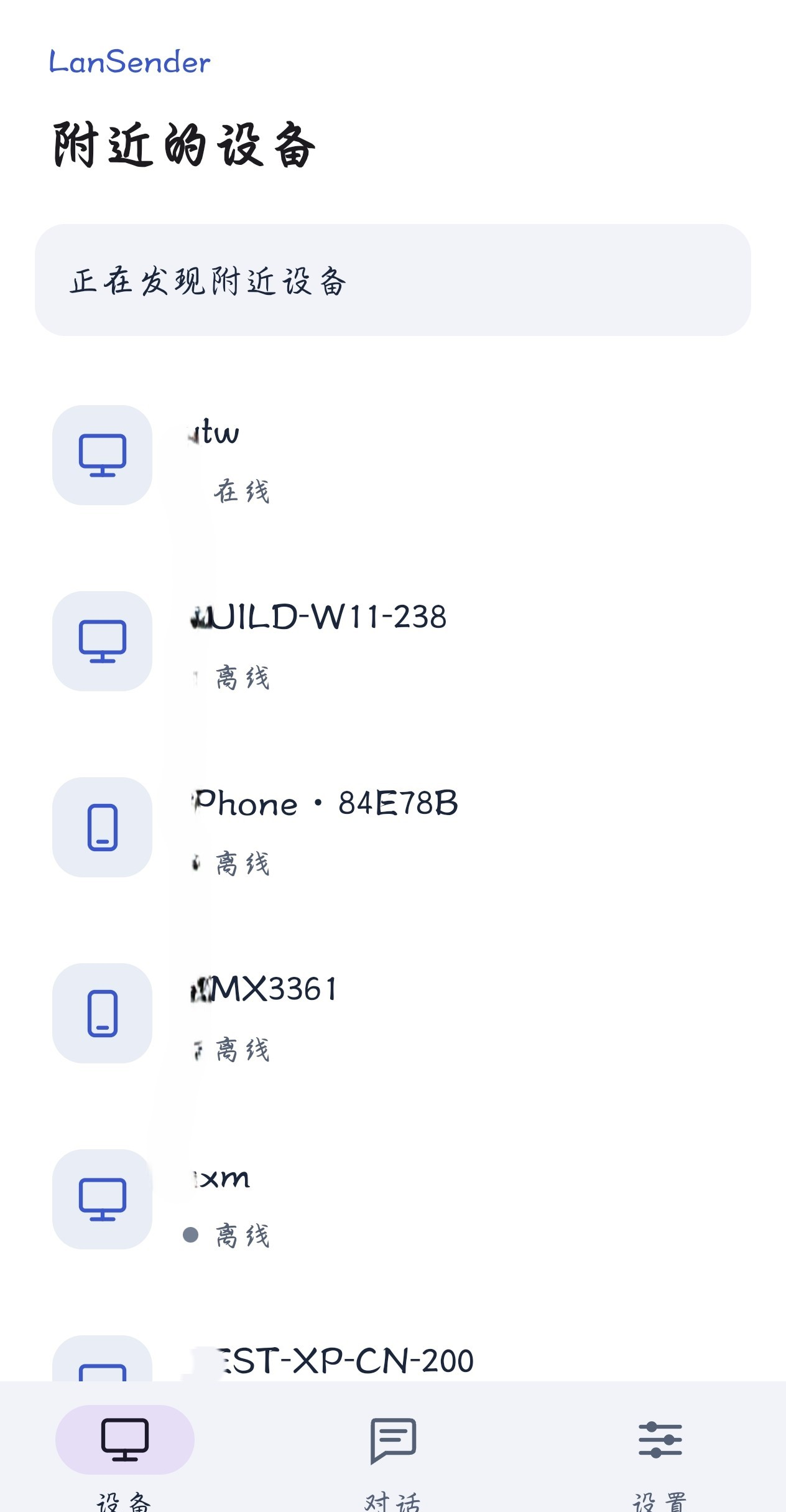
LanSender 使用附近设备发现,而不是在线联系人列表。
标准本地传输流程如下:
- 发送设备运行 LanSender。
- 接收设备运行 LanSender。
- 两台设备连接到同一个可访问的局域网。
- 附近设备出现在设备列表中。
- 选择目标接收设备。
- 通过对话发送文件。
传输依赖设备之间的本地连接,而不是在线账号或云存储配额。LanSender 还支持文件和消息一起发送,适合说明文档版本、照片集合或项目文件夹的用途。
无需注册可以发送哪些内容?
根据平台和当前版本,LanSender 可以用于发送:
- 照片和视频
- 文档
- ZIP 压缩包
- 多个文件
- 支持的完整文件夹
- 带文件附件的文字消息
如果你要移动照片集合或项目目录,可以直接选择文件夹,不必逐个选择文件。更多信息请参阅整文件夹传输教程。
无需账号的本地传输与云端传输
本地工具和云端服务适合不同的场景。
| 功能 | LanSender 本地传输 | 云端传输服务 |
|---|---|---|
| 是否需要账号 | 标准本地流程无需在线账号 | 通常需要或建议注册 |
| 是否需要互联网 | 局域网正常时不需要 | 通常需要 |
| 文件路径 | 设备到设备 | 设备到服务器再到接收方 |
| 云存储配额 | 本地传输不需要 | 可能受到限制 |
| 适合场景 | 附近设备 | 远程分享 |
| 传输上下文 | 对话和附件 | 链接、邮件或管理面板 |
如果接收方在其他地点,或者无法加入同一个局域网,云端服务更合适。如果两台设备就在附近,LanSender 可以提供直接的本地传输方式。
如何在不创建账号的情况下发送文件?
1. 在两台设备上安装 LanSender
在发送设备和接收设备上安装 LanSender。
LanSender 支持 Windows、macOS、Linux 和 Android 之间的本地传输。请查看 LanSender 下载页面了解当前平台信息。
2. 将设备连接到同一个网络
将两台设备连接到同一个 Wi-Fi 或以太网网络。
两台设备不必使用相同的连接方式。例如,手机可以使用 Wi-Fi,电脑使用以太网,只要路由器允许它们互相通信即可。
没有互联网的网络也可能正常工作。但访客 Wi-Fi、公共网络、不同 VLAN、VPN、代理或防火墙规则可能阻止设备发现。
如果接收设备没有出现,请查看设备发现排查教程。
3. 选择接收设备
打开 LanSender,等待附近设备列表加载。
发送前请检查设备名称,尤其是在家庭或办公网络中有多台设备时。
4. 打开对话并添加文件
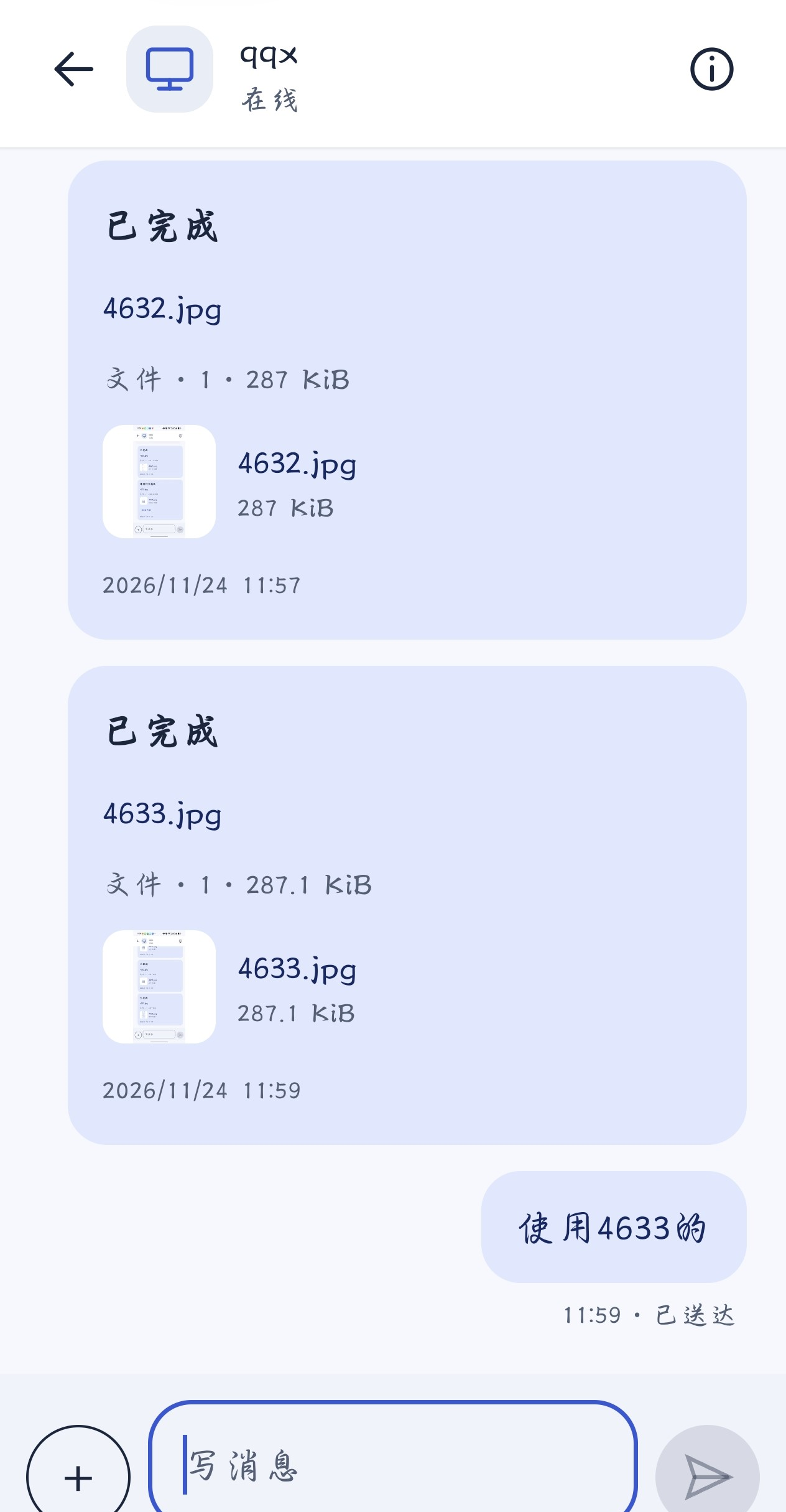
选择接收设备打开对话,然后使用附件按钮选择一个或多个文件,或者选择支持的文件夹。
如果文件需要说明,可以同时发送简短消息,例如“最终版本”或“周六拍摄的照片”。这样文件和说明会保留在同一个对话中。
5. 发送并接受传输
通过对话发送内容。接收设备可以查看并接受传入的文件。
根据平台和传输状态,LanSender 可能显示进度,并提供可用的取消或重试操作。接受大文件前,请确认接收设备有足够的存储空间。
6. 确认文件已经收到
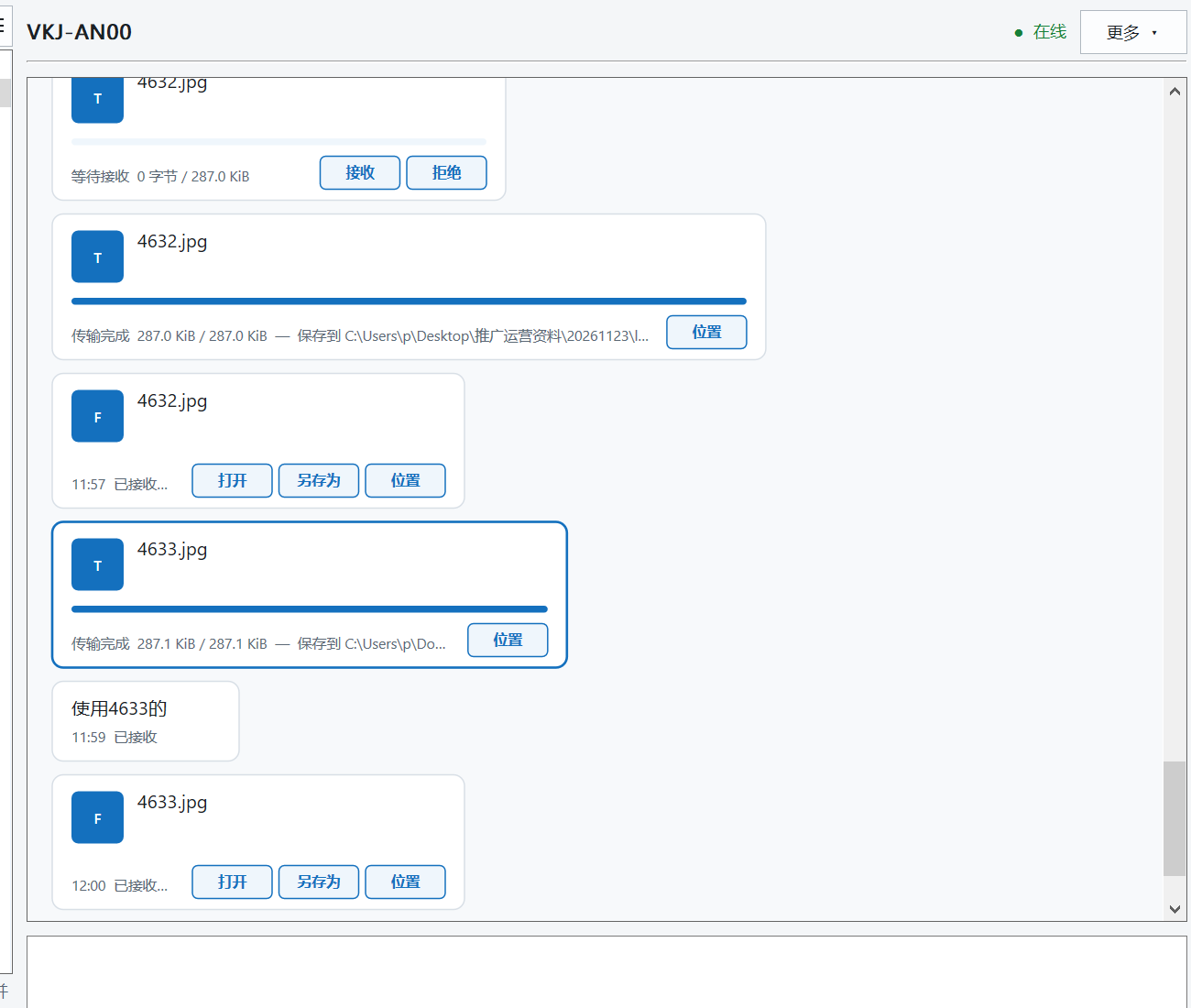
传输完成后:
- 检查传输状态。
- 打开目标文件夹。
- 确认文件名和大小。
- 打开重要文档或照片进行检查。
- 确认无误后再删除原文件。
不需要账号是否意味着没有安全措施?
不是。无需账号的文件分享仍然需要基本的安全习惯。
发送私人文件前:
- 使用可信任的家庭或办公网络。
- 确认接收设备名称。
- 不要接受未知设备发送的文件。
- 保持系统和 LanSender 更新。
- 保持防火墙开启。
- 尽量避免使用陌生公共 Wi-Fi。
无需注册不等于局域网中的所有设备都值得信任。
本地传输时文件会上传到云端吗?
对于标准本地传输流程,LanSender 的设计目标是让文件直接在附近设备之间通过局域网传输。你不需要云存储账号来完成本地发送。
但设备仍然需要一条可用的本地网络路径。VPN、防火墙、访客网络或路由器隔离设置都可能导致设备无法发现彼此。
更多说明请参阅通过本地 Wi-Fi 在设备之间分享文件。
什么时候账号服务更合适?
以下情况可以考虑账号型服务:
- 发送方和接收方不在同一地点。
- 接收方暂时不在线。
- 你需要长期有效的下载链接。
- 你需要远程备份。
- 你需要在多台设备之间同步文件。
- 你需要长期在线存储。
LanSender 面向附近设备之间的直接分享,不是云存储或远程协作平台的替代品。
无账号文件分享的常见问题
接收设备没有出现
确认两台设备连接到同一个局域网,然后检查 VPN、路由器隔离、防火墙权限,以及两台设备上的 LanSender 是否正在运行。
传输中断
检查接收设备的可用存储空间,并保持两台设备唤醒。Android 的省电限制可能会在 LanSender 进入后台后暂停传输。
文件发送后找不到
确认传输状态显示已完成,然后查看配置的目标文件夹并按文件名搜索。
不注册账号可以传整个文件夹吗?
在支持文件夹传输的平台和版本中可以。通过附件按钮选择文件夹,并在传输后检查目标位置。
常见问题
哪款免费文件传输软件无需账号?
对于附近设备,LanSender 提供无需在线账号的本地文件传输流程,支持 Windows、macOS、Linux 和 Android,并提供设备发现、文件附件、对话以及受支持平台上的文件夹传输。
可以不注册就分享文件吗?
可以。在两台设备上安装 LanSender,将它们连接到同一个局域网,选择接收设备,然后通过对话发送文件。
无需账号传文件需要互联网吗?
本地传输不需要互联网,但两台设备仍然需要通过 Wi-Fi、以太网或其他支持的局域网连接并允许互相通信。
本地传输时文件会被上传到云端吗?
LanSender 的标准本地流程面向设备到设备的直接传输,而不是云存储。发送敏感文件时,仍应使用可信网络并确认接收方。
可以不创建账号发送照片和文件夹吗?
可以。LanSender 可以在附近设备之间发送照片、文档、视频、多个文件和受支持的文件夹。
无账号文件传输安全吗?
在可信网络和正确接收设备上使用时可以更安全。发送前确认设备名称,避免公共 Wi-Fi,保持防火墙开启,并检查接收文件。
相关文章
总结
只是向附近设备发送一个文件,不应该必须创建账号。
LanSender 为 Windows、macOS、Linux 和 Android 设备提供无需注册的本地文件分享流程。你可以选择附近设备,打开对话,发送文件或文件夹,并在需要时附带说明消息。
如果需要远程存储或跨地点分享,云端服务可能更合适。如果两台设备就在附近,无需账号的免费文件传输软件通常更直接。
下载 LanSender开始本地文件传输。