

写真や書類を1つ送るだけなのに、なぜアカウントを作る必要があるのでしょうか。
近くの端末同士なら、Wi-FiやEthernetを使って直接ファイルを共有できます。LanSenderは、Windows、macOS、Linux、Androidの対応端末間で、登録なしのローカルファイル共有を行うためのアプリです。近くの端末を見つけ、会話を開き、ファイルやフォルダーを添付して送信できます。
すぐに分かる答え
アカウント不要の無料ファイル転送アプリを探している場合は、近くの端末でLanSenderを使います。
- 両方の端末にLanSenderをインストールします。
- 同じ通信可能なローカルネットワークに接続します。
- LanSenderを開き、受信端末を選びます。
- 会話を開きます。
- ファイルまたは対応しているフォルダーを添付します。
- 送信し、受信側で転送を受け入れます。
ローカル転送自体にインターネット接続は必要ありません。ただし、両方の端末が同じWi-Fi、Ethernet、または対応するローカルネットワーク上で通信できる必要があります。
なぜファイル転送サービスはアカウントを求めるのですか?
クラウド保存、遠隔アクセス、長期リンク、同期、連絡先、転送履歴などを提供する場合、アカウントには意味があります。
送信者と受信者が別の場所にいる場合は便利です。一方、近くの端末へ一度だけファイルを移すだけなら、登録手順が増えてしまいます。
アカウント型サービスでは、次の操作が必要になることがあります。
- メールアドレスを入力する
- パスワードを作成する
- メールを確認する
- ファイルを第三者サービスへアップロードする
- 受信者がダウンロードするまで待つ
ローカルファイル共有なら、同じネットワークに接続された端末間で直接送信できます。
LanSenderは登録なしでどのように共有しますか?
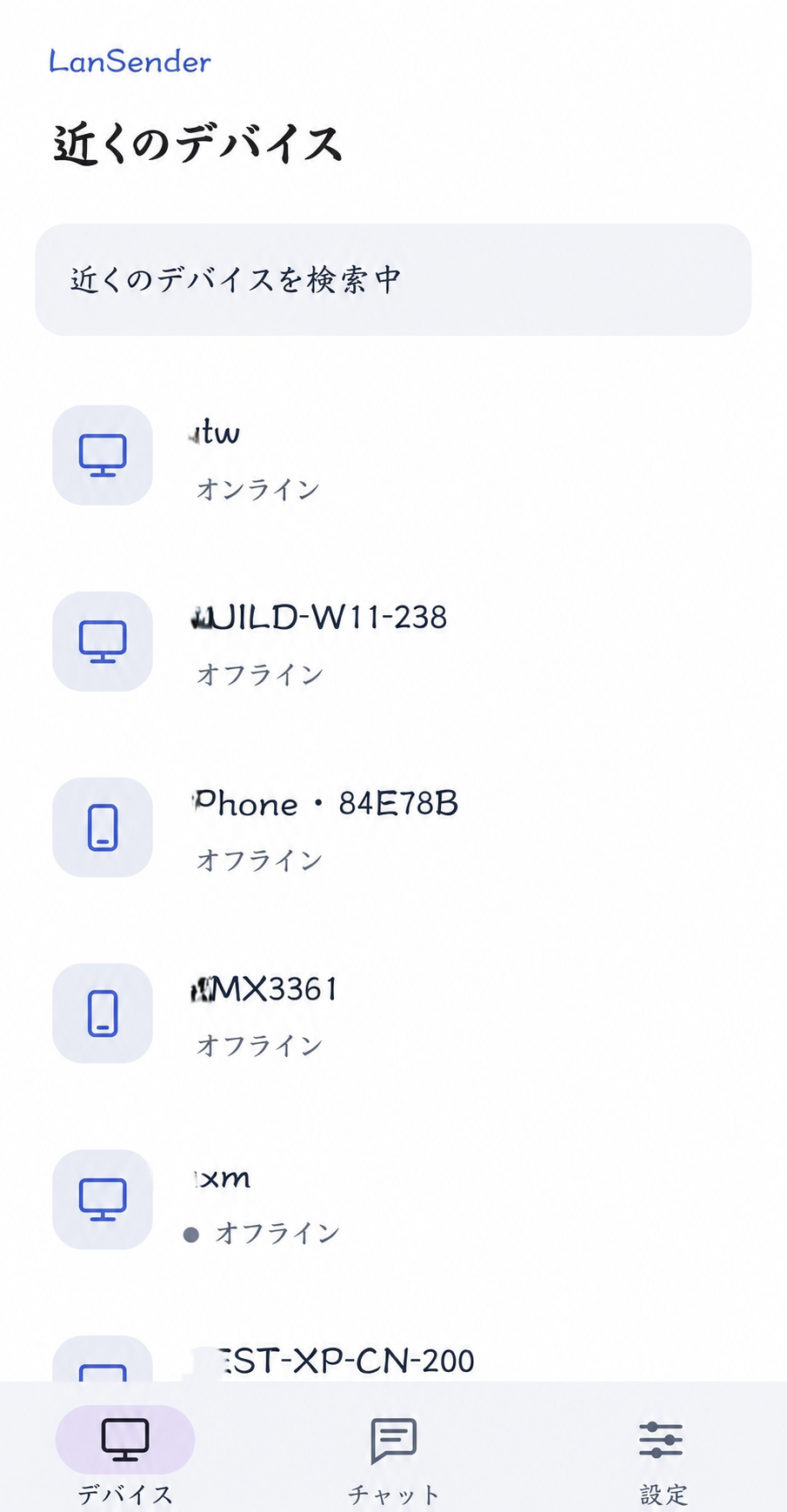
LanSenderはオンラインの連絡先リストではなく、近くの端末の検出を使います。
標準的なローカル転送は次の流れです。
- 送信端末でLanSenderを起動します。
- 受信端末でもLanSenderを起動します。
- 両方を同じローカルネットワークに接続します。
- 近くの端末が一覧に表示されます。
- 送信先を選びます。
- 会話からファイルを送ります。
オンラインアカウントやクラウド容量ではなく、端末同士のローカル接続が転送を支えます。ファイルと一緒にメッセージを送れるため、文書の版、写真、プロジェクトフォルダーの説明も同じ会話に残せます。
登録なしで何を送れますか?
プラットフォームと現在のリリースによって異なりますが、LanSenderでは次のような内容を送れます。
- 写真と動画
- 文書
- ZIPアーカイブ
- 複数のファイル
- 対応しているフォルダー
- ファイル添付付きのテキストメッセージ
写真コレクションやプロジェクトフォルダーは、ファイルを1つずつ選ばず、フォルダーごと選択できます。詳しくはフォルダー全体を転送するガイドをご覧ください。
アカウント不要のローカル転送とクラウド転送
ローカル転送とクラウドサービスは、用途が異なります。
| 機能 | LanSenderのローカル転送 | クラウド転送サービス |
|---|---|---|
| アカウント | 標準のローカル転送では不要 | 必要または推奨されることが多い |
| インターネット | ローカルネットワークが動作すれば不要 | 通常必要 |
| ファイルの経路 | 端末から端末へ | 端末、サーバー、受信者 |
| クラウド容量 | ローカル転送では不要 | 制限がある場合がある |
| 適した用途 | 近くの端末 | 遠隔共有 |
| 共有の文脈 | 会話と添付ファイル | リンク、メール、管理画面 |
受信者が別の場所にいる場合はクラウドサービスが適しています。端末が近くにあるなら、LanSenderの直接転送が使いやすい選択肢です。
アカウントを作らずにファイルを送る方法
1. 両方の端末にLanSenderをインストールする
送信端末と受信端末にLanSenderをインストールします。
LanSenderはWindows、macOS、Linux、Android間のローカル転送に対応しています。現在の対応プラットフォームはLanSenderのダウンロードページで確認してください。
2. 同じネットワークに接続する
両方の端末を同じWi-FiまたはEthernetネットワークに接続します。
スマートフォンがWi-Fi、パソコンがEthernetでも、相互通信が許可されていれば問題ありません。インターネットがないネットワークでも動作する場合がありますが、ゲストWi-Fi、パブリックネットワーク、別VLAN、VPN、プロキシ、ファイアウォールは検出を妨げることがあります。
受信端末が表示されない場合は、端末検出のトラブルシューティングを確認してください。
3. 受信端末を選ぶ
LanSenderを開き、近くの端末一覧が表示されるまで待ちます。
複数の端末が同じネットワークにある場合は、送信前に端末名を確認してください。
4. 会話を開いてファイルを添付する
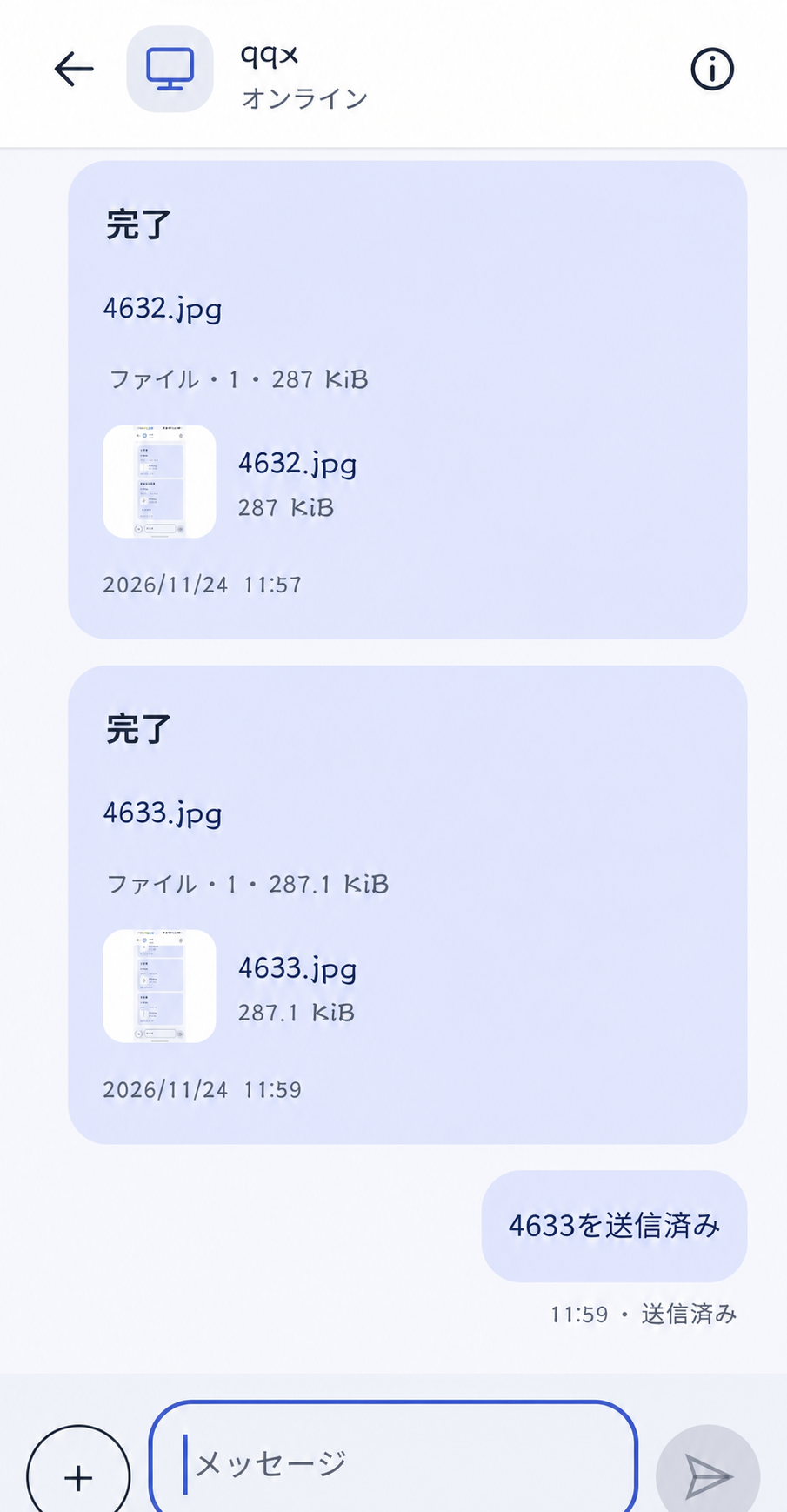
受信端末を選んで会話を開き、添付ボタンからファイルまたは対応しているフォルダーを選びます。
「最終版」「土曜日の写真」などの短いメッセージを一緒に送ることもできます。ファイルと説明を別のメッセージアプリに分けずに済みます。
5. 送信して受信側で受け入れる
会話からファイルを送信します。受信側で内容を確認して転送を受け入れます。
プラットフォームや転送状態によって、進行状況や対応しているキャンセル・再試行操作が表示される場合があります。大きなファイルを受け入れる前に、空き容量を確認してください。
6. 受信したファイルを確認する
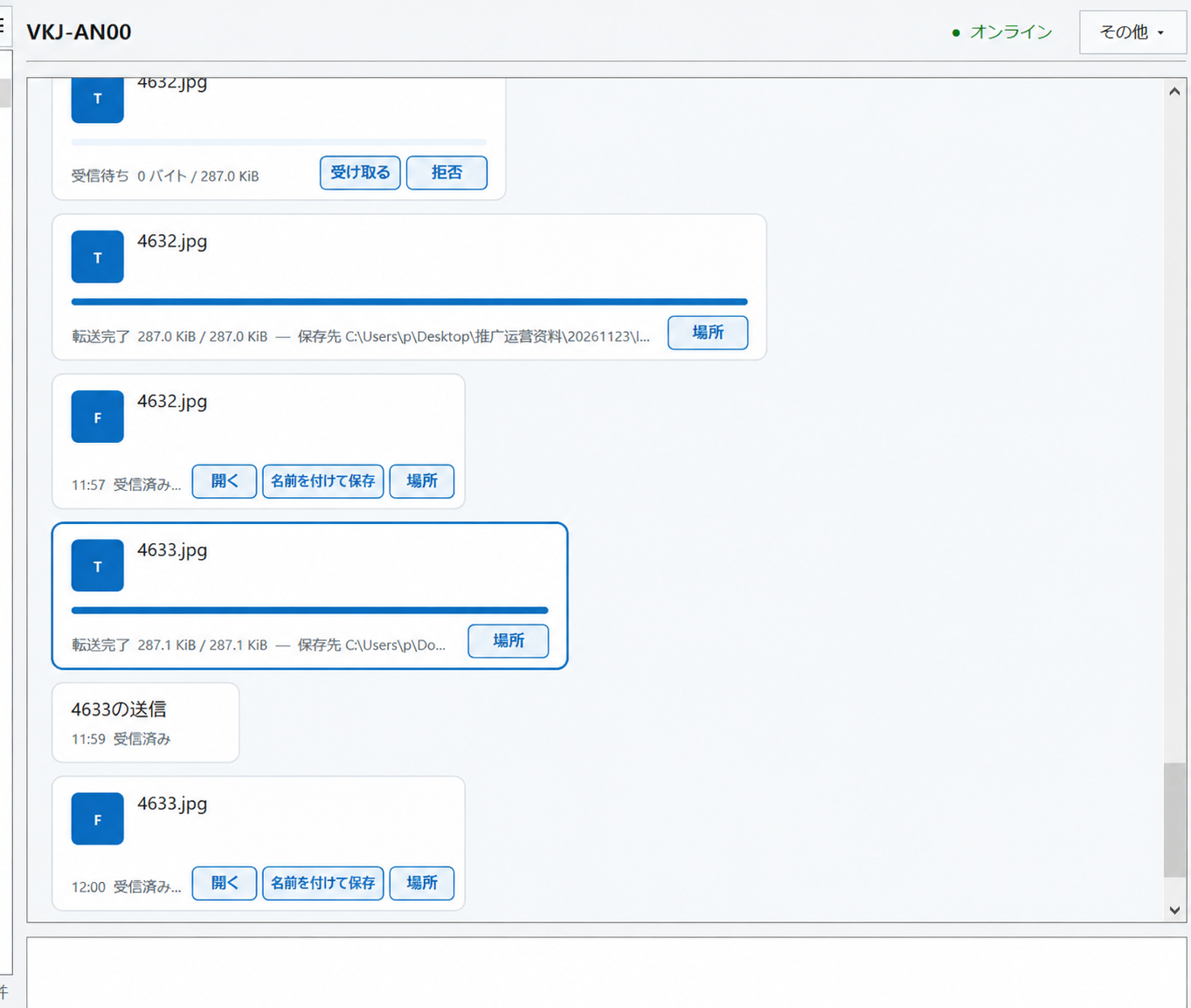
転送後は、状態、保存先、ファイル名、サイズを確認し、重要なファイルを開いてください。コピーを確認するまで元のファイルは削除しないでください。
アカウント不要なら安全対策も不要ですか?
いいえ。登録なしのファイル共有でも、基本的な安全対策は必要です。
- 信頼できる家庭または職場のネットワークを使う
- 受信端末名を確認する
- 不明な端末からのファイルを受け入れない
- OSとLanSenderを更新する
- ファイアウォールを有効にする
- 不明なパブリックWi-Fiを避ける
アカウントが不要でも、ネットワーク上のすべての端末が信頼できるとは限りません。
ローカル転送中にファイルはクラウドへアップロードされますか?
標準のローカル転送では、LanSenderは近くの端末同士で直接ファイルを送る設計です。ローカル送信にクラウドストレージのアカウントは必要ありません。
ただし、VPN、ファイアウォール、ゲストネットワーク、ルーターの分離設定によって検出できない場合があります。詳しくはローカルWi-Fiで端末間ファイルを共有するガイドをご覧ください。
アカウント型サービスが向いている場合
送信者と受信者が別の場所にいる、常時使えるダウンロードリンクが必要、遠隔バックアップや複数端末の同期が必要、といった場合はアカウント型サービスが適しています。
LanSenderは近くの端末間の直接共有を目的としており、クラウドストレージや遠隔コラボレーションサービスの代わりではありません。
よくある問題
受信端末が表示されない
同じローカルネットワークにいることを確認し、VPN、ルーター分離、ファイアウォール、LanSenderの起動状態を確認してください。
転送が途中で止まる
空き容量を確認し、両方の端末をスリープさせないでください。Androidのバッテリー制限がバックグラウンド転送を止めることがあります。
送信したファイルが見つからない
転送が完了しているかを確認し、保存先フォルダーを開いてファイル名で検索してください。
アカウントなしでフォルダーを送れますか?
フォルダー転送に対応したプラットフォームとリリースでは可能です。添付ボタンからフォルダーを選び、転送後に保存先を確認してください。
よくある質問
アカウント不要の無料ファイル転送アプリはどれですか?
近くの端末には、オンラインアカウントなしで使えるLanSenderのローカル転送が適しています。Windows、macOS、Linux、Androidに対応し、端末検出、添付ファイル、会話、対応端末でのフォルダー転送を利用できます。
登録なしでファイルを共有できますか?
はい。両方の端末にLanSenderを入れ、同じネットワークに接続し、受信端末を選んで会話から送信します。
アカウントなしのファイル共有にインターネットは必要ですか?
ローカル転送には不要です。ただし、端末同士がWi-Fi、Ethernet、または対応するローカルネットワークで通信できる必要があります。
ローカル転送中にファイルはクラウドへ保存されますか?
標準のLanSenderローカル転送は端末間の直接転送を目的としており、クラウドストレージではありません。機密ファイルには信頼できるネットワークを使ってください。
写真やフォルダーをアカウントなしで送れますか?
はい。近くの端末間で写真、文書、動画、複数ファイル、対応フォルダーを送れます。
アカウント不要のファイル転送は安全ですか?
信頼できるネットワークと正しい受信端末を使えば安全性を高められます。端末名を確認し、パブリックWi-Fiを避け、受信後のファイルを確認してください。
関連リンク
- LanSenderをダウンロード
- ローカルWi-Fiで端末間のファイルを共有する
- AndroidからPCへファイルを転送する
- 端末間でフォルダー全体を転送する
- 端末検出のトラブルシューティング
- LanSenderサポート
まとめ
近くの端末へファイルを1つ送るだけなら、アカウントを作る必要はありません。
LanSenderは、Windows、macOS、Linux、Android間のローカル転送に登録なしのワークフローを提供します。近くの端末を選び、会話を開き、ファイルやフォルダーを送り、必要ならメッセージも添付できます。
別の場所への共有や遠隔保存にはクラウドサービスが向いています。端末が近くにあるなら、アカウント不要の無料ファイル転送アプリがより直接的です。
LanSenderをダウンロードしてローカル転送を始めましょう。