

Чтобы передать фотографии или файлы с телефона на компьютер, не всегда нужен USB-кабель. Если телефон и компьютер находятся рядом и подключены к одной локальной сети, можно использовать беспроводную передачу файлов.
В этой статье объясняется, как передавать файлы с Android-телефона на ПК без кабеля и в каких случаях подходит LanSender. LanSender поддерживает локальную передачу между Android, Windows, macOS и Linux через Wi-Fi или Ethernet.
Краткий ответ
Чтобы передать файл с Android на ПК через LanSender:
- Установите LanSender на телефон и компьютер.
- Подключите оба устройства к одной доступной Wi-Fi или локальной сети.
- Откройте LanSender на обоих устройствах.
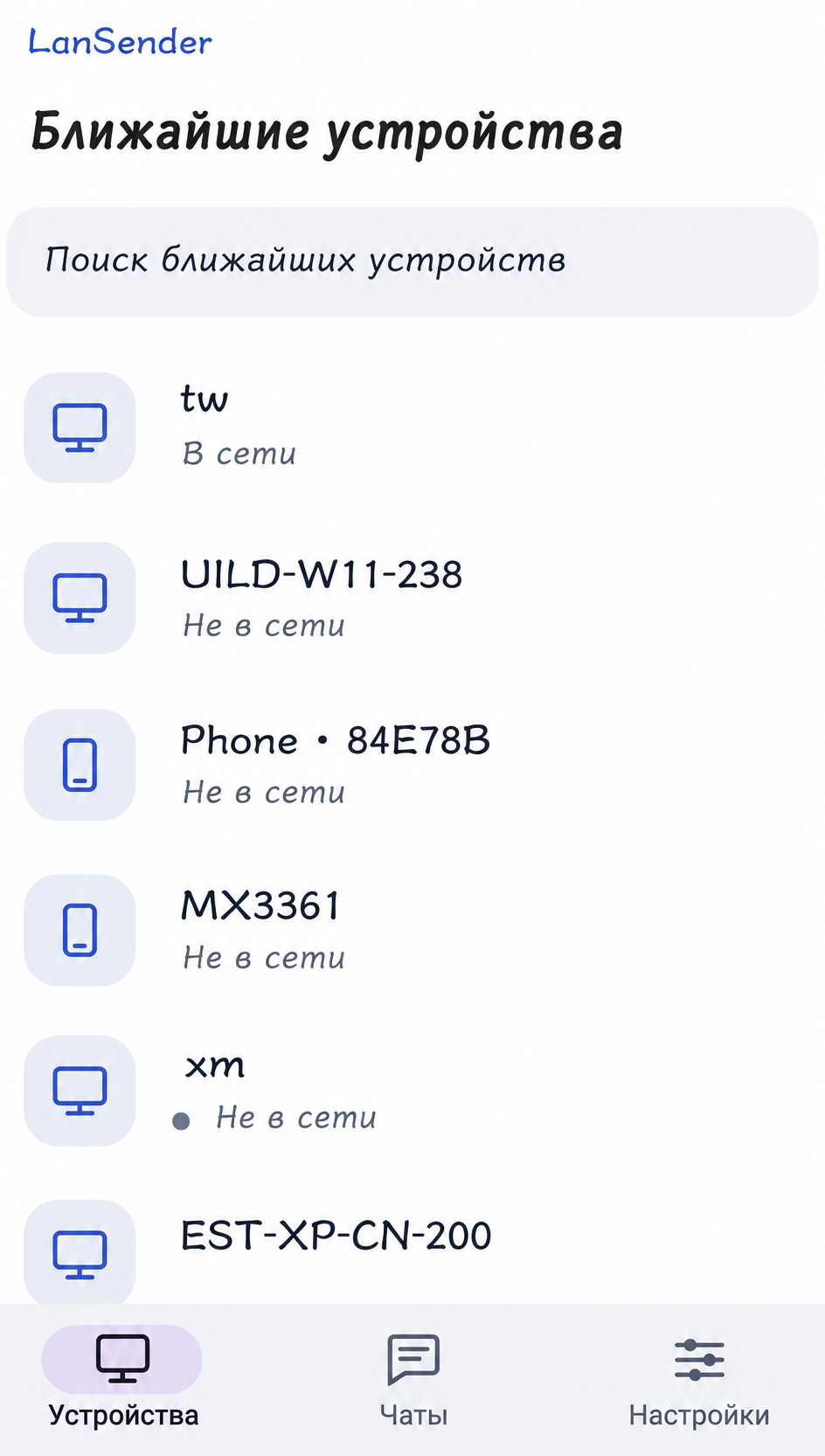
- Выберите компьютер в списке ближайших устройств.
- Откройте диалог и прикрепите фотографии, файлы или поддерживаемую папку.
- Отправьте данные и проверьте папку назначения на компьютере.
Для самой локальной передачи интернет не нужен. Важно, чтобы устройства могли обмениваться данными внутри одной локальной сети.
Способы передать файлы с телефона на ПК по беспроводной сети
Выбор способа зависит от размера файлов, расстояния между устройствами и необходимости сохранить структуру папок.
| Способ | Кабель | Интернет | Лучше всего подходит для | Основное ограничение |
|---|---|---|---|---|
| LanSender через локальный Wi-Fi или Ethernet | Не нужен | Не нужен при рабочей локальной сети | Фото, большие файлы и папки рядом | Устройства должны взаимодействовать локально |
| Облачное хранилище | Не нужен | Нужен | Удалённый доступ и резервные копии | Нужны загрузка, скачивание и место в облаке |
| Bluetooth | Не нужен | Не нужен | Нескольких небольших файлов | Большие передачи обычно медленные |
| USB-кабель | Нужен | Не нужен | Прямая офлайн-передача | Нужны совместимые кабель и разъём |
| Мессенджер | Не нужен | Обычно нужен | Небольшого количества файлов | Может потребоваться аккаунт или измениться качество |
Для устройств, находящихся рядом, локальный Wi-Fi или Ethernet позволяет не загружать файлы в облако и не скачивать их обратно. Большие коллекции фотографий и папки также удобнее передавать так, чем через Bluetooth.
Почему стоит использовать LanSender для беспроводной передачи
LanSender предназначен для прямого обмена файлами между ближайшими устройствами в одной локальной сети. Он подходит, если нужно:
- отправить фотографии с Android на Windows, macOS или Linux;
- передать файлы без USB-кабеля;
- переместить файлы без предварительной загрузки в облако;
- отправить поддерживаемую папку целиком, а не выбирать файлы по одному;
- добавить к файлу сообщение или заметку;
- проверить устройство и состояние передачи в диалоге.
Для стандартного локального сценария онлайн-аккаунт не требуется. LanSender рассчитан на передачу между близкими устройствами, а не на удалённый обмен через разные сети.
Как передать файлы с телефона на ПК без кабеля
1. Установите LanSender на оба устройства
Установите LanSender на Android-телефон и компьютер, который будет принимать файлы. Текущий публичный сценарий поддерживает Windows, macOS, Linux и Android. Актуальные сведения о версиях находятся на странице загрузки LanSender.
2. Подключите устройства к одной локальной сети
Подключите телефон и компьютер к одной Wi-Fi сети. Компьютер может использовать Ethernet, а телефон — Wi-Fi, если маршрутизатор разрешает локальное взаимодействие.
Даже маршрутизатор без доступа в интернет может обеспечивать локальное соединение. Однако обнаружение может не работать в следующих случаях:
- гостевая Wi-Fi сеть с изоляцией клиентов;
- публичная сеть, блокирующая связь между устройствами;
- разные VLAN или изолированные точки доступа;
- VPN или прокси, меняющие локальный маршрут;
- брандмауэр, блокирующий LanSender;
- ограничения Android на фоновые процессы и расход батареи.
Если компьютер не появляется, воспользуйтесь руководством по обнаружению устройств.
3. Выберите компьютер-получатель
Откройте LanSender на обоих устройствах и дождитесь списка ближайших устройств. Если в сети несколько компьютеров, проверьте имя устройства перед выбором.
LanSender откроет диалог с выбранным устройством. В нём можно прикрепить файл и добавить сообщение с пояснением, какую версию или какие файлы вы отправляете.
4. Выберите фотографии, файлы или папку
Используйте кнопку вложения и выберите нужные данные. Можно отправлять фотографии, видео, документы, ZIP-архивы и папки с доступными вложенными папками.
Для большой фотоколлекции или проекта удобнее выбрать саму папку, а не открывать её и отмечать файлы по одному. Подробности приведены в руководстве по передаче целой папки.
5. Отправьте данные и примите их на ПК
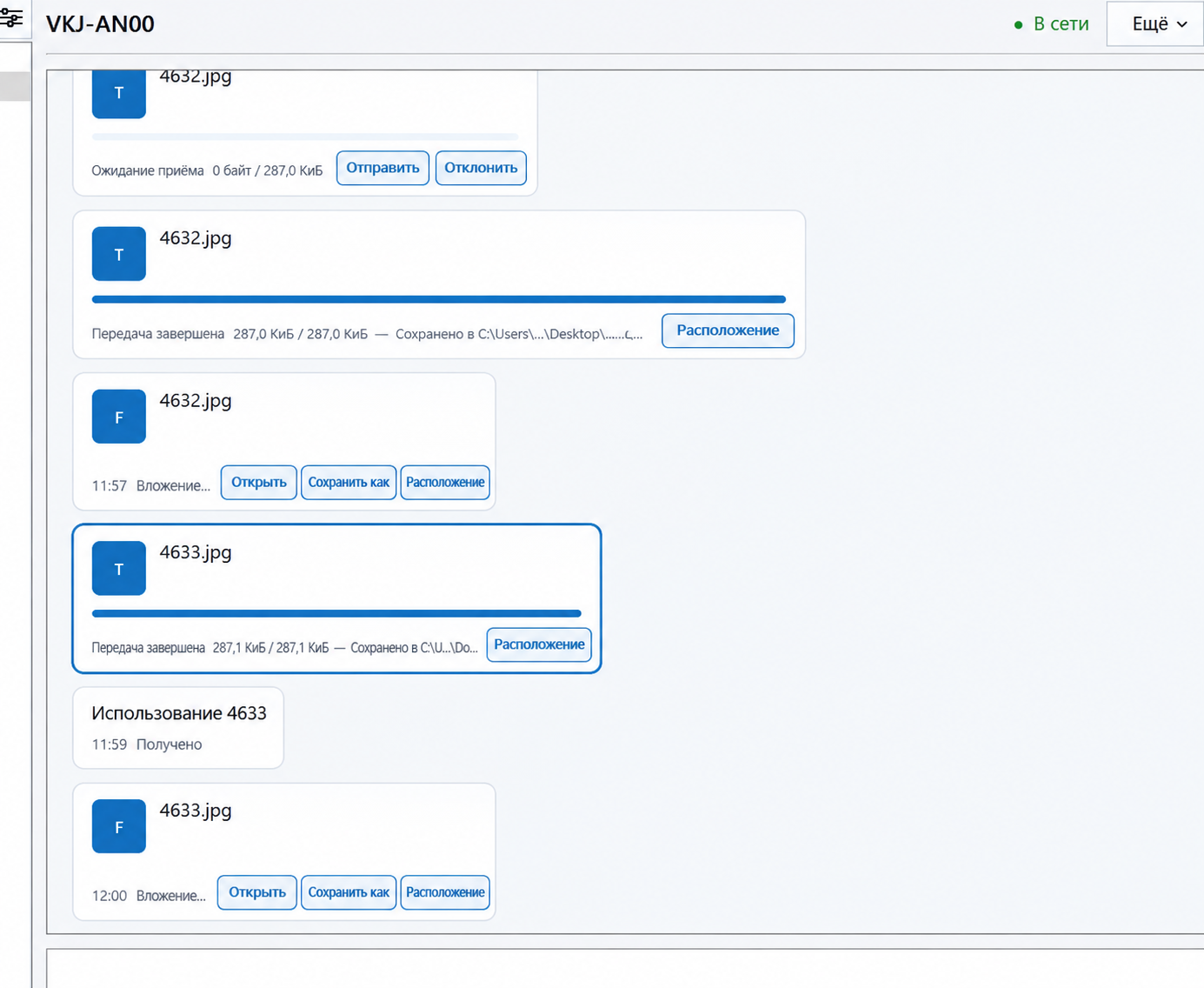
Отправьте выбранные данные через диалог. На компьютере можно проверить входящий запрос и принять передачу. В зависимости от платформы и версии могут отображаться состояние передачи, отмена или повторная попытка.
Перед приёмом большого файла убедитесь, что на ПК достаточно свободного места и есть права на запись в выбранную папку.
6. Проверьте полученные файлы
После завершения передачи:
- Откройте папку назначения на компьютере.
- Убедитесь, что нужные файлы или основная папка присутствуют.
- Откройте несколько фотографий или документов.
- Проверьте, что состояние передачи изменилось на «завершено».
- Не удаляйте оригиналы, пока не проверите копию.
Одно уведомление не всегда означает, что сохранение всех файлов уже завершено.
На компьютере полученный файл можно открыть, сохранить в другое место или найти через карточку передачи. Набор действий зависит от текущей версии PC-клиента.
Можно ли передавать файлы без интернета?
Да, если локальная сеть разрешает телефону и компьютеру обмениваться данными. Wi-Fi и доступ в интернет — разные условия: маршрутизатор может соединять устройства локально даже при отсутствии интернет-сервиса.
Но гостевая сеть, публичная точка доступа, изоляция клиентов, правила брандмауэра или VPN могут разрешать интернет и одновременно блокировать связь между устройствами. Если устройства не обнаруживаются, сначала проверьте локальную сеть.
Когда лучше выбрать другой способ
LanSender удобен, когда телефон и ПК находятся рядом и нужна прямая передача. Другой способ может быть лучше, если:
- устройства находятся в разных местах — используйте облачное хранилище или удалённый сервис;
- устройства нельзя подключить к одной сети — используйте USB-кабель или внешний диск;
- нужно отправить один очень маленький файл — может подойти Bluetooth;
- нужна постоянная синхронизация или резервное копирование — используйте специальный инструмент.
LanSender отправляет копию файлов в момент передачи и не синхронизирует последующие изменения автоматически.
Как сделать беспроводную передачу надёжнее
Для больших фотографий и видео используйте стабильную сеть, по возможности подключайте компьютер через Ethernet, держите телефон разблокированным, а LanSender — открытым. Приостановите крупные загрузки и облачную синхронизацию, не меняйте сеть во время передачи и при необходимости разделите большую коллекцию на несколько частей.
Ограничения батареи Android могут остановить LanSender в фоне. Если передача прекращается после блокировки экрана, проверьте разрешения на работу в фоне и настройки батареи.
Безопасна ли беспроводная передача файлов?
По возможности используйте доверенную домашнюю или офисную сеть. Перед отправкой проверьте имя получателя, избегайте незнакомых публичных сетей, оставляйте брандмауэр включённым и не принимайте файлы от неизвестных устройств. После передачи проверьте папку назначения.
Локальная передача не загружает файл в облако заранее, но сама по себе не делает ненадёжную сеть безопасной.
Часто задаваемые вопросы
Как передать фотографии с телефона на ПК без кабеля?
Установите LanSender на Android и ПК, подключите их к одной локальной сети, выберите компьютер, прикрепите фотографии и отправьте их через диалог. Примите передачу на компьютере и проверьте папку назначения.
Какой способ лучше для большой коллекции фотографий?
Стабильный локальный Wi-Fi или Ethernet обычно удобнее Bluetooth и мессенджера. Большую коллекцию можно отправить целой поддерживаемой папкой или несколькими партиями.
Можно ли передать файлы без облачного хранилища?
Да. LanSender передаёт файлы напрямую между находящимися рядом Android и поддерживаемым компьютером через локальный Wi-Fi или Ethernet.
Работает ли передача по Wi-Fi без интернета?
Да, если локальная сеть разрешает связь между устройствами. Интернет не нужен, но локальное сетевое соединение необходимо.
Почему телефон не видит компьютер?
Проверьте, подключены ли устройства к одной сети, а затем настройки гостевой Wi-Fi изоляции, маршрутизатора, VPN, брандмауэра и фоновой работы Android.
Можно ли отправить папку целиком, не выбирая фотографии по одной?
Да, на устройствах и в версиях, поддерживающих передачу папок. Выберите папку через кнопку вложения и проверьте результат после передачи.
Связанные материалы
- Скачать LanSender
- Передача фотографий с Android на Windows по Wi-Fi
- Руководство по передаче файлов между Android и ПК
- Передача целой папки между компьютером и телефоном
- Руководство по обнаружению устройств
- Помощь LanSender
Заключение
Для передачи фотографий или файлов с Android-телефона на ПК USB-кабель не обязателен. Если устройства находятся рядом и могут взаимодействовать через локальную сеть, LanSender передаст файлы напрямую по Wi-Fi или Ethernet.
LanSender поддерживает Windows, macOS, Linux и Android, а также объединяет выбор устройства, вложения файлов и просмотр состояния передачи в одном процессе. Начните с официальной страницы загрузки.