

把手机照片传到电脑,不一定要使用 USB 数据线。如果手机和电脑在附近,无线文件传输可以替代数据线、云存储和聊天应用。
本文介绍不用数据线把 Android 手机文件传到电脑的常见方式,并说明 LanSender 适合什么场景。LanSender 支持 Android 与 Windows、macOS 和 Linux 之间通过 Wi-Fi 或以太网进行本地传输。
快速答案
使用 LanSender 将 Android 手机文件传到电脑:
- 在 Android 手机和电脑上安装 LanSender。
- 将两台设备连接到同一个可通信的 Wi-Fi 或本地网络。
- 在两台设备上打开 LanSender。
- 从附近设备列表中选择电脑。
- 打开对话,添加照片、文件或支持的文件夹。
- 发送文件,并在电脑上确认保存位置。
本地传输本身不要求联网。手机和电脑只需要通过同一个本地网络互相通信。
手机无线传文件到电脑有哪些方法?
合适的方法取决于文件大小、设备距离以及是否需要保留文件夹结构。
| 方法 | 需要数据线 | 需要互联网 | 适合场景 | 主要限制 |
|---|---|---|---|---|
| LanSender 本地 Wi-Fi 或以太网 | 否 | 本地网络正常时不需要 | 附近设备之间传照片、大文件和文件夹 | 设备必须允许本地通信 |
| 云存储 | 否 | 是 | 远程分享和在线备份 | 需要上传、下载和云空间 |
| 蓝牙 | 否 | 否 | 少量小文件 | 大文件通常较慢 |
| USB 数据线 | 是 | 否 | 直接离线传输 | 需要兼容的数据线和接口 |
| 聊天应用 | 否 | 通常需要 | 分享少量文件 | 可能需要账号或改变媒体质量 |
如果设备在附近,本地 Wi-Fi 或以太网可以省去云存储的上传和下载步骤。对于完整照片文件夹或大量文件,它通常也比蓝牙更合适。
为什么使用 LanSender 无线传文件?
LanSender 用于同一本地网络中的附近设备之间直接分享文件。它适合以下需求:
- 将 Android 照片传到 Windows、macOS 或 Linux
- 不使用 USB 数据线传文件
- 不先上传到云存储
- 发送支持的完整文件夹,而不是逐个选择文件
- 给文件附加说明或消息
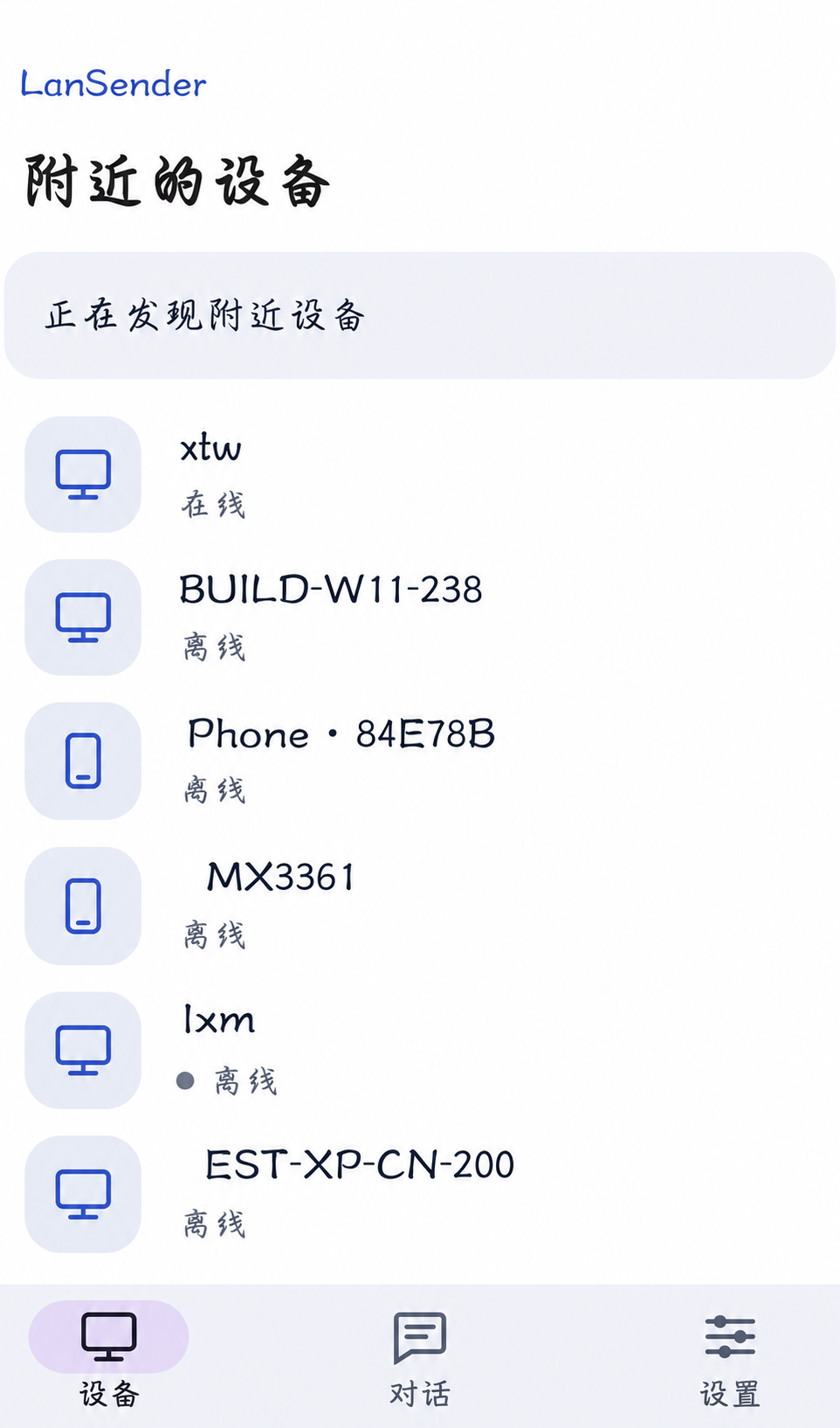
- 在对话中查看设备和传输状态
标准本地传输流程不要求在线账号。LanSender 面向本地设备到设备传输,不用于不同网络之间的远程分享。
如何不用数据线把手机文件传到电脑?
1. 在两台设备上安装 LanSender
在 Android 手机和接收文件的电脑上安装 LanSender。当前公开流程覆盖 Windows、macOS、Linux 和 Android。你可以查看 LanSender 下载页面 获取当前平台和版本信息。
2. 将手机和电脑连接到同一本地网络
将手机和电脑连接到同一个 Wi-Fi。电脑也可以使用以太网,手机使用 Wi-Fi;只要两台设备能够在本地互相通信,连接方式不必相同。
没有互联网的本地路由器也可能正常工作。但以下网络可能导致设备发现失败:
- 启用了客户端隔离的访客 Wi-Fi
- 禁止设备互联的公共网络
- 不同 VLAN 或隔离的无线接入点
- 改变本地路由的 VPN 或代理
- 阻止 LanSender 的防火墙
- 限制后台活动的 Android 电池策略
如果电脑没有出现,请查看设备发现指南。
3. 选择接收文件的电脑
在两台设备上打开 LanSender,等待附近设备列表加载。选择要接收文件的电脑,尤其要在家庭或办公室中有多台电脑时确认设备名称。
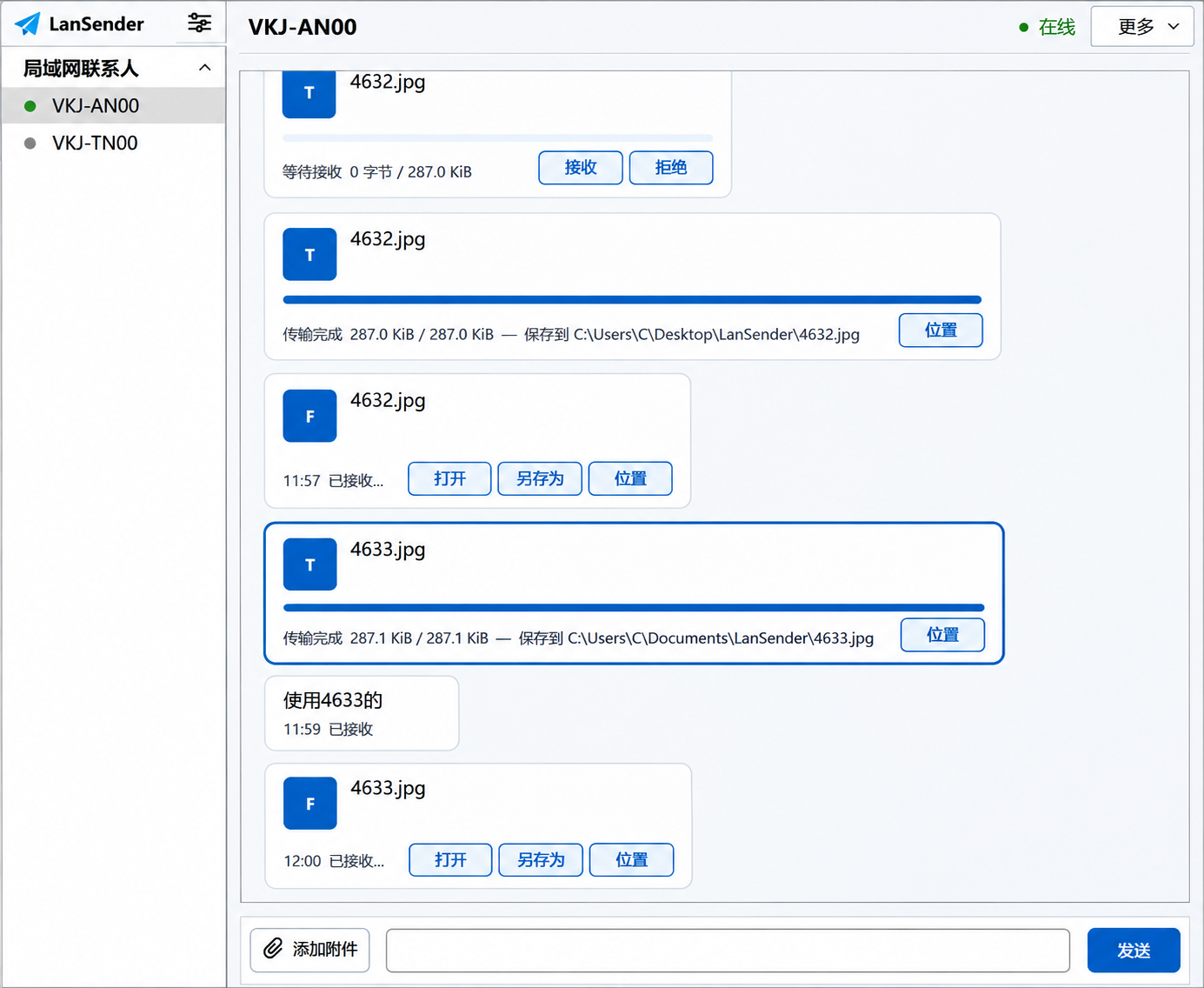
LanSender 会打开与所选设备的对话。你可以在这里发送文件附件,并附上一条消息说明文件内容或版本。
4. 选择照片、文件或文件夹
使用附件按钮选择要传输的内容。你可以发送:
- 一张或多张照片
- 视频和文档
- ZIP 压缩包
- 包含可访问子文件夹的文件夹
如果是照片集合或项目目录,直接选择文件夹通常比逐个选择文件更方便。有关文件夹传输的详细说明,请查看完整文件夹传输指南。
5. 发送并在电脑上接收
通过对话发送所选内容。电脑端可以查看传入请求并接受传输。具体平台和版本可能提供传输状态,以及取消或重试等操作。
接受大文件前,请确认电脑有足够的可用空间,并且目标文件夹可写入。
6. 检查收到的文件
传输完成后:
- 打开电脑上的目标文件夹。
- 确认预期文件或主文件夹已经出现。
- 打开几张照片或文档进行检查。
- 确认传输状态显示已完成。
- 在确认副本无误前保留原文件。
通知不一定表示所有文件都已经保存完成。
在电脑端,收到的文件可以打开、另存为或从传输卡片中定位,具体取决于当前 PC 版本。
不联网可以传文件吗?
可以,只要本地网络允许手机和电脑互相通信。Wi-Fi 与互联网不是一回事:路由器即使没有互联网服务,也可能提供设备之间的本地连接。
但并非所有网络都支持这种通信。访客 Wi-Fi、公共热点、客户端隔离、防火墙规则或 VPN 可能允许上网,却阻止设备互相发现。如果发现失败,请先检查本地网络,而不要直接认为必须使用云端传输。
什么时候应该使用其他方式?
当手机和电脑在附近并且需要直接传文件时,LanSender 更适合。以下情况可以考虑其他方法:
- 设备在不同地点:使用云存储或远程分享服务。
- 设备无法加入同一个可通信网络:使用 USB 数据线或移动硬盘。
- 只需要发送一个很小的文件:蓝牙可能已经足够。
- 需要持续备份或文件夹同步:使用专用备份或同步工具。
LanSender 发送的是当前文件副本,不会持续同步之后的修改。
如何让无线传输更稳定?
传输大量照片或视频时:
- 使用稳定的本地网络。
- 电脑尽量使用以太网。
- 保持手机亮屏并让 LanSender 保持打开。
- 暂停大型下载和云同步。
- 传输期间不要切换 Wi-Fi。
- 检查电脑存储空间。
- 必要时将很大的文件集合分批传输。
Android 的省电设置可能会在 LanSender 进入后台后暂停传输。如果锁屏后传输停止,请检查 LanSender 的电池和后台权限。
无线文件传输安全吗?
尽量在可信的家庭或办公网络中使用无线文件传输。发送重要文件或照片前:
- 确认接收设备名称。
- 避免使用不熟悉的公共 Wi-Fi。
- 保持电脑防火墙开启。
- 仅在可信网络中允许 LanSender 通信。
- 不要接受未知设备发送的文件。
- 传输后检查目标文件夹。
本地传输避免先把文件上传到云服务,但不能让不可信网络自动变得安全。
常见问题
如何不用数据线把手机照片传到电脑?
在 Android 手机和电脑上安装 LanSender,将两台设备连接到同一本地网络,选择电脑,添加照片并通过对话发送。电脑端接受传输后,检查目标文件夹。
大量照片使用哪种无线传输方式更好?
稳定的本地 Wi-Fi 或以太网通常比蓝牙或聊天应用更适合。照片较多时,可以直接发送支持的完整文件夹,或者分批传输。
可以不用云存储把文件传到电脑吗?
可以。LanSender 可以通过本地 Wi-Fi 或以太网,在附近的 Android 与支持的电脑设备之间直接传输文件,无需先上传到云存储。
没有互联网的 Wi-Fi 可以传文件吗?
可以,只要本地网络允许设备通信。传输不需要互联网,但必须有可用的本地网络路径。
为什么手机找不到电脑?
确认两台设备连接到同一个本地网络,然后检查访客 Wi-Fi 隔离、路由器设置、VPN、防火墙权限和 Android 后台限制。也可以重启两端 LanSender 后重新扫描。
可以不逐张选择照片,直接发送整个照片文件夹吗?
在支持文件夹传输的设备和版本上可以。通过附件按钮选择文件夹,并在传输后检查目标位置。
什么时候数据线或云存储更合适?
如果设备无法通过本地网络通信,可以使用数据线或移动硬盘。如果发送方和接收方在不同地点,或需要远程访问文件,可以使用云存储。
相关链接
- 下载 LanSender
- Android 照片通过 Wi-Fi 传到 Windows
- Android 与电脑之间传输文件
- 在电脑和手机之间发送完整文件夹
- 本地设备发现指南
- LanSender 帮助中心
结论
把 Android 手机中的照片或文件传到电脑,不一定要使用 USB 数据线。合适的无线方式取决于设备是否在附近、本地网络是否允许通信,以及你需要发送单个文件还是完整文件夹。
对于附近的 Android、Windows、macOS 和 Linux 设备,LanSender 提供基于本地 Wi-Fi 或以太网的传输流程,支持选择设备、发送文件附件并查看传输状态。它适合希望不使用云存储或互联网,直接发送文件的场景。
你可以从官方页面下载 LanSender,开始本地无线传输。