

スマホの写真やファイルをPCへ送るために、必ずしもUSBケーブルは必要ありません。スマホとPCが近くにあり、同じローカルネットワークへ接続できるなら、ワイヤレス転送がケーブル、クラウドストレージ、メッセージアプリの代わりになります。
この記事では、AndroidスマホからPCへケーブルなしでファイルを送る方法と、LanSenderが適している場面を説明します。LanSenderはAndroidとWindows、macOS、Linuxの間で、Wi-FiまたはEthernetを使ったローカル転送に対応しています。
まず結論
LanSenderでAndroidからPCへファイルを送る手順は次のとおりです。
- AndroidスマホとPCにLanSenderをインストールします。
- 両方を同じWi-Fiまたは通信可能なローカルネットワークへ接続します。
- 両方でLanSenderを起動します。
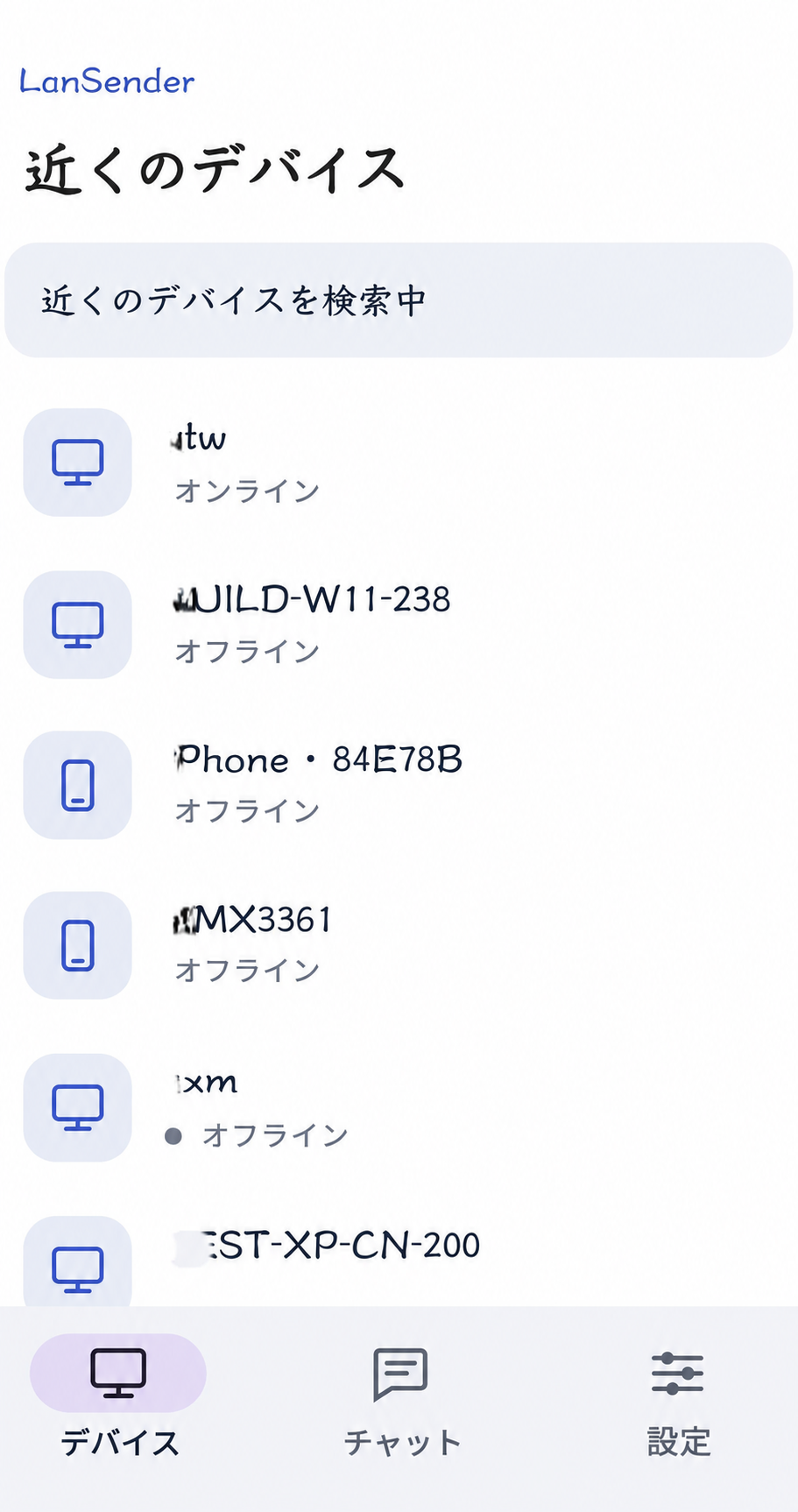
- 近くのデバイス一覧からPCを選びます。
- 会話画面を開き、写真、ファイル、対応フォルダーを添付します。
- 送信し、PC側で保存先を確認します。
ローカル転送そのものにインターネット接続は必要ありません。スマホとPCが同じローカルネットワーク上で通信できれば利用できます。
スマホからPCへファイルを送るワイヤレス方法
最適な方法は、ファイルの大きさ、デバイスの距離、フォルダー構造を保持する必要があるかによって変わります。
| 方法 | ケーブル | インターネット | 向いている用途 | 主な制限 |
|---|---|---|---|---|
| LanSender(ローカルWi-FiまたはEthernet) | 不要 | ローカル通信ができれば不要 | 写真、大容量ファイル、フォルダー | デバイス間の通信が必要 |
| クラウドストレージ | 不要 | 必要 | 遠隔共有、オンラインバックアップ | アップロード、ダウンロード、容量が必要 |
| Bluetooth | 不要 | 不要 | 少数の小さなファイル | 大容量転送は遅くなりやすい |
| USBデータケーブル | 必要 | 不要 | 直接のオフライン転送 | 対応ケーブルと端子が必要 |
| メッセージアプリ | 不要 | 通常必要 | 少数のファイル共有 | アカウントや画質変更が必要な場合がある |
近くのデバイスなら、ローカルWi-FiやEthernetはクラウドへのアップロードとダウンロードを省けます。大量の写真やフォルダーにもBluetoothより適しています。
LanSenderでワイヤレス転送する理由
LanSenderは、同じローカルネットワークにあるデバイス間でファイルを直接共有するためのアプリです。次のような用途に向いています。
- AndroidからWindows、macOS、Linuxへ写真を送る
- USBケーブルなしでファイルを転送する
- クラウドへアップロードせずに移動する
- ファイルを1つずつ選ばず、対応フォルダーを送る
- ファイルにメッセージやメモを添える
- 会話画面でデバイスと転送状態を確認する
標準のローカル転送にオンラインアカウントは必要ありません。LanSenderは、異なるネットワーク間のリモート共有ではなく、近くのデバイス間の転送を目的としています。
ケーブルなしでスマホからPCへ転送する方法
1. 両方のデバイスにLanSenderをインストールする
Androidスマホと受信側のPCにLanSenderをインストールします。現在の公開ワークフローはWindows、macOS、Linux、Androidに対応しています。対応プラットフォームはLanSenderのダウンロードページで確認してください。
2. 同じローカルネットワークへ接続する
スマホとPCを同じWi-Fiへ接続します。PCがEthernet、スマホがWi-Fiでも、ローカル通信が許可されていれば問題ありません。
インターネット接続のないルーターでも、ローカル接続を提供できる場合があります。ただし、次の環境ではデバイス検索に失敗することがあります。
- クライアント分離が有効なゲストWi-Fi
- デバイス間通信を禁止する公共ネットワーク
- 異なるVLANや分離されたアクセスポイント
- ローカル経路を変更するVPNやプロキシ
- LanSenderをブロックするファイアウォール
- Androidのバックグラウンド制限や省電力設定
PCが表示されない場合は、デバイス検出ガイドを確認してください。
3. 受信するPCを選択する
両方でLanSenderを起動し、近くのデバイス一覧が表示されるまで待ちます。複数のPCが同じネットワークにある場合は、デバイス名を確認してから選択してください。
選択したデバイスとの会話画面が開きます。ここからファイルを添付し、どのファイルやバージョンを送るのかメッセージで説明できます。
4. 写真、ファイル、フォルダーを選択する
添付ボタンから転送する内容を選びます。写真、動画、文書、ZIPファイル、アクセス可能なサブフォルダーを含むフォルダーを送信できます。
写真コレクションやプロジェクトフォルダーを送る場合は、ファイルを1つずつ選ぶよりフォルダーを選択する方が簡単です。フォルダー転送の詳細はフォルダー転送ガイドを参照してください。
5. 送信してPC側で受け取る
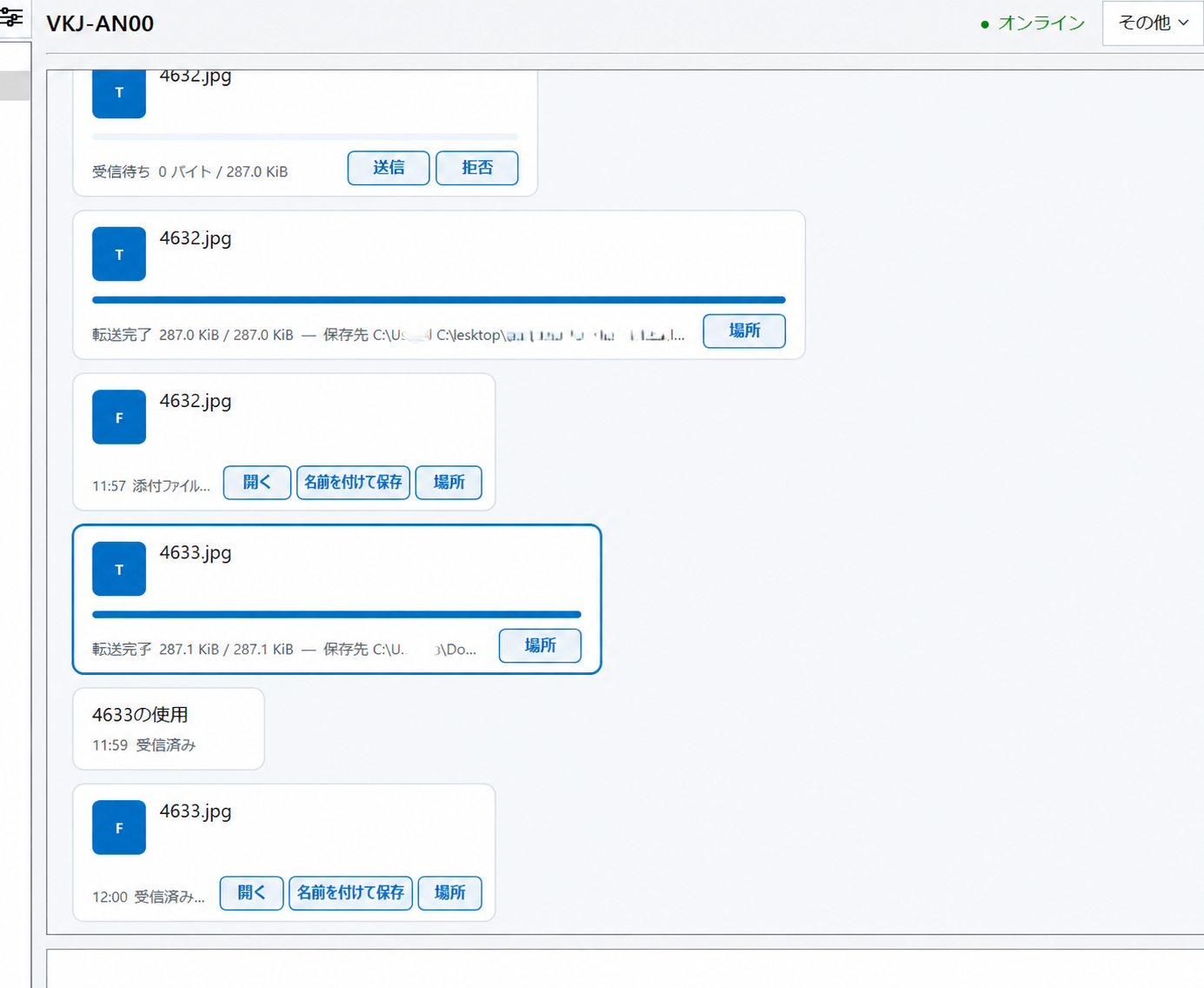
会話画面から選択した内容を送信します。PC側で受信リクエストを確認し、転送を受け入れます。プラットフォームやバージョンによって、転送状態、キャンセル、再試行などの操作が表示される場合があります。
大きな転送を受け入れる前に、PCの空き容量と保存先への書き込み権限を確認してください。
6. 受信したファイルを確認する
転送後は次を確認します。
- PCの保存先フォルダーを開きます。
- 目的のファイルまたはメインフォルダーがあることを確認します。
- 写真や文書をいくつか開きます。
- 転送状態が完了になっていることを確認します。
- コピーを確認するまで元のファイルを削除しません。
通知が表示されても、すべてのファイルの保存が完了したとは限りません。
PC側では、受信したファイルを開く、別の場所へ保存する、転送カードから場所を表示する、といった操作ができます。表示内容はPC版のバージョンによって異なる場合があります。
インターネットなしでファイルを転送できますか?
できます。ローカルネットワークがスマホとPCの通信を許可していれば、インターネットがなくても転送できます。Wi-Fiとインターネット接続は別のものです。
ただし、ゲストWi-Fi、公共ホットスポット、クライアント分離、ファイアウォール、VPNなどがデバイス間通信を遮断することがあります。検出できない場合は、クラウドが必要だと判断する前にネットワーク設定を確認してください。
他の方法を使うべきケース
スマホとPCが近く、直接転送したい場合はLanSenderが便利です。次の状況では別の方法が適しています。
- 離れた場所にある:クラウドストレージやリモート共有を使う。
- 同じネットワークに接続できない:USBケーブルや外付けドライブを使う。
- 小さなファイルを1つだけ送る:Bluetoothでもよい。
- 継続的なバックアップや同期が必要:専用のバックアップ・同期ツールを使う。
LanSenderはその時点のファイルのコピーを送るもので、後から変更された内容を自動同期するものではありません。
ワイヤレス転送を安定させる方法
大量の写真や動画を送るときは、安定したネットワークを使い、可能ならPCをEthernetに接続してください。スマホをスリープさせず、LanSenderを開いたままにし、大容量のダウンロードやクラウド同期を一時停止します。必要なら大量のファイルを小さなグループに分けて送ります。
Androidの省電力機能は、LanSenderがバックグラウンドに移動したときに転送を停止させることがあります。画面ロック後に停止する場合は、バッテリーとバックグラウンド実行の設定を確認してください。
ワイヤレスファイル転送は安全ですか?
できるだけ信頼できる家庭またはオフィスのネットワークを使ってください。送信前に受信デバイス名を確認し、不審な公共Wi-Fiを避け、PCのファイアウォールを有効にします。知らないデバイスからのファイルは受け取らず、転送後に保存先を確認してください。
ローカル転送はファイルを先にクラウドへアップロードしませんが、信頼できないネットワークを安全にするものではありません。
よくある質問
ケーブルなしでスマホの写真をPCへ送るには?
AndroidスマホとPCにLanSenderをインストールし、同じローカルネットワークへ接続します。PCを選び、写真を添付して送信し、PC側で受け入れて保存先を確認します。
大量の写真に最適なワイヤレス転送方法は?
安定したローカルWi-FiまたはEthernetが、Bluetoothやメッセージアプリより適しています。写真が多い場合は、対応フォルダーをまとめて送るか、複数回に分けてください。
クラウドなしでスマホからPCへ送れますか?
はい。LanSenderはローカルWi-FiまたはEthernetを使って、近くのAndroidと対応PCの間でファイルを直接転送できます。
インターネットのないWi-Fiで転送できますか?
ローカルネットワークがデバイス間通信を許可していれば可能です。インターネットは不要ですが、ローカル接続は必要です。
スマホからPCが見つからないのはなぜですか?
同じネットワークに接続されているか確認し、ゲストWi-Fiの分離、ルーター、VPN、ファイアウォール、Androidのバックグラウンド制限を確認してください。
写真を1枚ずつ選ばず、フォルダーごと送れますか?
フォルダー転送に対応したデバイスとバージョンでは可能です。添付ボタンからフォルダーを選び、転送後に保存先を確認してください。
関連リンク
- LanSenderをダウンロード
- Androidの写真をWi-FiでWindowsへ送る
- AndroidとPCのファイル転送ガイド
- PCとスマホの間でフォルダーを送る
- デバイス検出ガイド
- LanSenderヘルプ
まとめ
AndroidスマホからPCへ写真やファイルを送るために、USBケーブルは必須ではありません。デバイスが近く、ローカルネットワークで通信できるなら、LanSenderを使ってWi-FiまたはEthernet経由で直接転送できます。
LanSenderはWindows、macOS、Linux、Androidに対応し、デバイス選択、ファイル添付、転送状態の確認を1つの流れで行えます。公式ダウンロードページから始めてください。